D: Come risolvere il problema "Percorso di backup non trovato"?
"Non mi sono mai trovato ad affrontare un problema simile sul mio computer prima d'ora. Ho una quantità enorme di dati sul mio computer e desidero assolutamente eseguire un backup per assicurarne la sicurezza. Ogni volta che provo a fare il backup dei miei dati usando windows server backup, incontro questo problema di percorso di backup non trovato. Vorrei soluzioni durature, così da non dover mai più affrontare questo errore. Inoltre, voglio anche conoscere i motivi dietro a tale errore, in modo da poter gestire la situazione in futuro."
È abbastanza ovvio che in quest’epoca i dati sono molto preziosi per tutti. Tali errori generano molta frustrazione. Fortunatamente, in questa guida troverai una soluzione semplice alla tua situazione. Hai a disposizione un totale di sette metodi per risolvere efficacemente questa situazione. Non solo, troverai anche le cause di questo ostinato errore di percorso di backup non trovato. In breve, ogni domanda che hai in mente troverà risposta nella guida; devi solo leggere con attenzione. Assicurati di seguire tutti i metodi passo dopo passo.
Parte 1: Perché il percorso di backup non viene trovato?
Ogni volta che ti imbatti in un problema, la prima domanda che sorge è quale sia la causa dietro questo problema. Ecco perché qui scoprirai le cause dietro l’errore percorso di backup non trovato. È utile per tutti essere a conoscenza dei motivi dietro un qualsiasi problema: questo permette di risolverli più facilmente. Una volta chiarito ciò, avrai una lunga lista di soluzioni. Ecco alcune delle ragioni più comuni dietro l'errore "percorso di backup non trovato"
1. Spazio insufficiente sull'unità specificata
Può accadere che l’unità specificata abbia poco spazio disponibile. È necessario assicurarsi che l’unità scelta abbia una capacità di archiviazione sufficiente per contenere il backup.
2. Comando Wbadmin errato
Se non si tratta dell’unità, il comando Wbadmin potrebbe essere la causa dietro questo errore. Devi assicurarti che il comando Wbadmin sia corretto. In caso contrario, correggilo per evitare problemi simili in futuro.
3. Settore danneggiato
I settori danneggiati nell’unità di archiviazione possono causare molteplici errori. Percorso di backup non trovato è uno di quegli errori causati dai settori danneggiati. Devi verificare se il disco di archiviazione presenta settori danneggiati.
4. Errore del servizio copia shadow del volume (VSS)
Anche questa tecnologia di Microsoft può essere la causa del problema. Se il servizio di copia shadow del volume fallisce, questi errori sono più probabili.
5. Programmi incompatibili
Se nessuna delle cause precedenti è il problema, il tuo computer potrebbe avere programmi incompatibili. Anche questa è una causa comune per cui l’errore percorso di backup non trovato persiste.
Parte 2: 8 metodi per risolvere il problema Percorso di backup non trovato
È utile conoscere le cause prima di risolvere il problema. Tuttavia, ora che hai individuato le ragioni principali dietro questo errore, trovi una lista di soluzioni in questa sezione centrale della guida. Assicurati di provare ogni metodo per liberarti da questo errore.
Metodo 1. Elimina file tramite Pulizia disco
Per prima cosa, bisogna eliminare i file tramite lo strumento Pulizia disco. Nel caso in cui l’unità di destinazione selezionata sia NTFS e abbia poco spazio, tramite l’account utente puoi utilizzare Pulizia disco per eliminare alcuni file inutili. Eliminandone alcuni dall’unità di destinazione, puoi gestire facilmente questo problema.
Metodo 2. Controlla di avere i permessi per scrivere sull’unità
Questo metodo serve anche per verificare se hai il permesso di scrivere sull’unità. Se l’unità fosse sola lettura, devi riconnetterla, oppure puoi eseguire il backup dello stato del sistema tramite prompt dei comandi. Dopo averlo fatto, speriamo che il problema si risolva in poco tempo.
Metodo 3. Controlla se il comando inserito è corretto
Come menzionato in precedenza, un comando errato può effettivamente causare questo problema del disco di backup specificato non trovato. Se incontri l’errore avviando Wbadmin, controlla che il comando sia giusto. Se hai utilizzato il nome di una cartella, c’è la possibilità che windows non supporti la sintassi. La partizione di destinazione locale verrà esclusa automaticamente, non devi farlo tu. Tuttavia, puoi usare una sintassi come questa per avviare il backup dello stato del sistema;
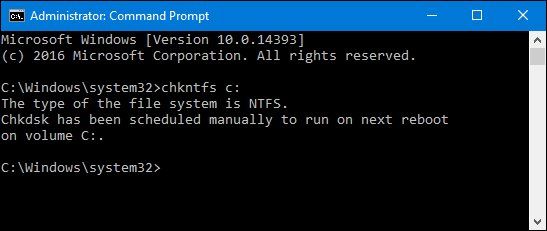
Uno dei responsabili di questo errore può essere la presenza di settori danneggiati sul disco. Per verificarlo, fai clic col tasto destro su start e apri il prompt dei comandi come amministratore. Una volta aperta la finestra, digita il comando "chkdsk/p" e premi invio per eseguire la scansione del disco. Per risolvere il problema, digita il comando "chkdsk c:/f/r", dove "r" serve a trovare i settori danneggiati e "f" a ripararli.
Metodo 5. Verifica se il VSS è attivo e funziona correttamente
Se il servizio copia shadow del volume non funziona regolarmente, si presenterà questo errore. È necessario verificare che sia attivo e operativo. Per farlo, digita "vssadmin list writers" nel prompt dei comandi con privilegi elevati. Così vedrai la lista di tutti gli autori registrati per il servizio copia shadow del volume.
Metodo 6. Alcuni software installati sul computer possono generare un conflitto con il backup dello stato del sistema
Esistono diversi software che possono portare a questo errore. Uno dei colpevoli più noti è Manage engine Asset Explorer. Puoi risolvere il problema avviando il computer in modalità provvisoria con prompt dei comandi per eseguire il backup dello stato del sistema, oppure puoi disinstallare il software problematico e riavviare il backup.
Metodo 7. Condividi la tua unità di destinazione come unità di rete
Dopo aver provato tutte le soluzioni precedenti, puoi condividere la tua unità di destinazione come unità di rete e selezionare quest’ultima come destinazione per il backup.
Metodo 8. Risolvi il problema "Percorso di backup non trovato" con UBackit Data Backup
Senza dubbio, tutte le soluzioni sopra menzionate nella guida sono abbastanza efficaci per eliminare il problema. Tuttavia, se riscontri ancora lo stesso errore di percorso di backup non trovato, puoi risolverlo con Wondershare UBackit, uno dei migliori software di backup per Windows Server;
UBackit Data Backup
Si tratta di un software avanzato per backup e ripristino che offre strategie complete e affidabili per backup e recupero del PC su qualsiasi versione Windows. Schema di backup, backup su disco dinamico, backup incrementale, ripristino su hardware differente, ecc. e tante altre funzionalità utili sono disponibili. Il software supporta il backup di una vasta gamma di file. Inoltre, nella tua situazione, puoi eliminare l’percorso di backup errore grazie a questo software.
Passo 1: Accendi il computer, scarica Wondershare UBackit e avvialo. Nella schermata principale, seleziona "Crea nuovo" e scegli "Backup disco"/"Backup file". Con Backup disco puoi copiare tutti i file di un intero disco in una sola volta. In alternativa, con Backup file puoi copiare un file o una cartella specifica.
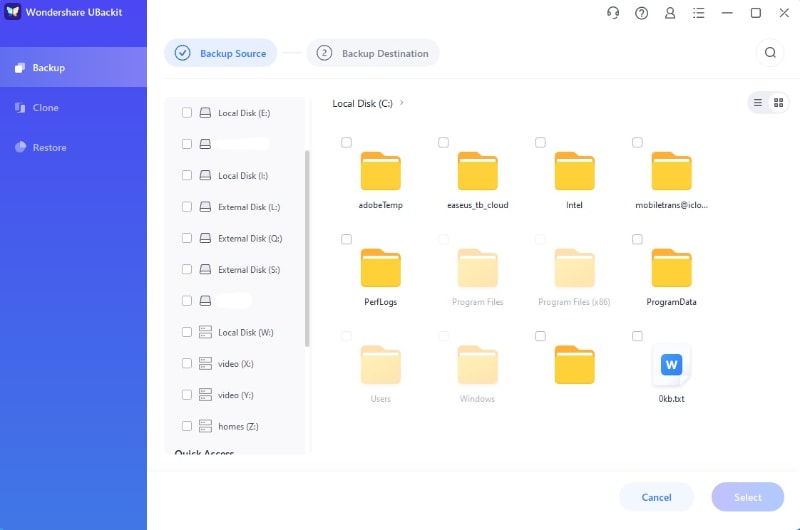
Passo 2: Seleziona ora i file o il disco da salvare e fai clic su Seleziona per continuare la configurazione.
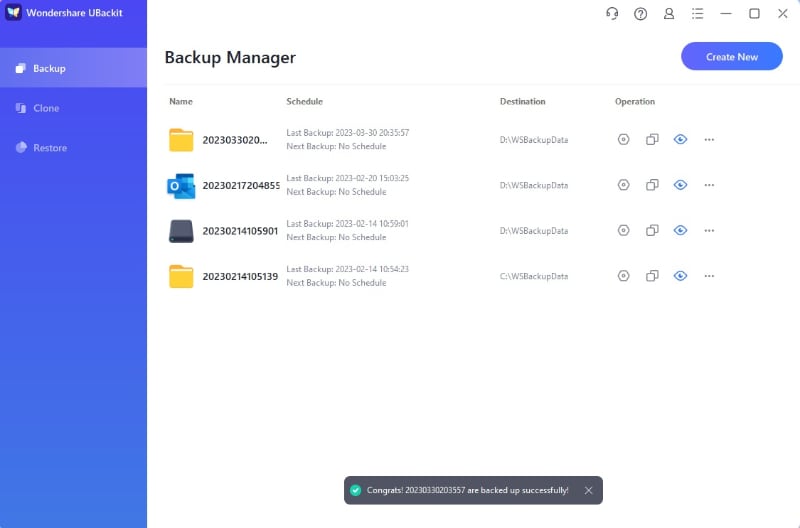
Passo 3: Successivamente, seleziona la destinazione; puoi eseguire il backup su qualsiasi dispositivo di archiviazione esterno. Clicca su Seleziona per avviare il processo. Ora attendi il completamento.
Passo 4: Puoi anche usufruire della funzione di backup automatico cliccando sull’opzione di pianificazione .
Conclusione
Diversi errori sono abbastanza ostinati da persistere anche dopo molti tentativi di soluzione. Tuttavia, se ti capita che il disco di backup specificato non venga trovato, puoi utilizzare UBackit Data Backup per eliminare facilmente questo percorso di backup errore. Basta seguire i passaggi con attenzione.









Alex Nappi
staff Editor