D: Come risolvere il problema "Il drive non è una posizione di backup valida" in Windows? "Utilizzo vari computer da più di tre anni ormai. Recentemente, durante il tentativo di eseguire il backup del mio Windows su una chiavetta USB, si è verificato il problema che il drive non è una posizione di backup valida in Windows. Non riesco a creare l'immagine di sistema, e questo mi irrita molto. È la prima volta che vedo questo errore su Windows 10. Se c'è un metodo per risolvere questo problema, sono ansioso di conoscere le soluzioni più rapide in questa situazione disperata. Vorrei anche sapere maggiori dettagli su questo errore; mi aiuterebbe ad affrontarlo in futuro."
Il messaggio "Il drive non è una posizione di backup valida in Windows" è uno degli errori più comuni in tutto il mondo. Beh, ci possono essere molteplici fattori alla base di questo errore; sono discussi dettagliatamente qui sotto. Inoltre, in questa guida, troverai tutte le possibili soluzioni a questo problema. Devi solo leggere attentamente la guida per ottenere tutte le risposte. Infine, troverai il modo più efficiente per gestire questa situazione grazie all'incredibile AOMEI Backupper; assicurati di utilizzarlo correttamente.
Parte 1: Perché la mia chiavetta USB non è una posizione di backup valida in Windows 10/8/7?
La chiavetta USB è uno dei dispositivi di archiviazione più utili al mondo. Questo efficiente strumento di trasferimento dati viene utilizzato da un vasto numero di persone in tutto il mondo. Spesso viene usato per creare un backup dell'immagine di sistema. Tuttavia, alcuni utenti lo impiegano per il backup di file e cartelle importanti. L'uso migliore della chiavetta USB è quello di creare un'immagine di sistema su di essa.
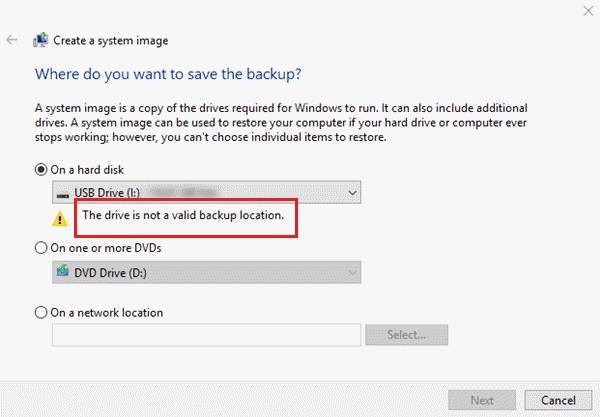
Quando un utente cerca di scegliere la chiavetta USB come destinazione del backup in Windows, nell'opzione "Dove vuoi salvare il backup", a volte può comparire un avviso arancione che afferma: "Il drive non è una posizione di backup valida". Questo impedisce di creare una copia di backup del sistema su chiavetta USB. Questo errore può esistere su qualsiasi delle ultime versioni del sistema operativo Windows, sia che si tratti di recupero file di Windows 7 o delle utility di backup e ripristino di Windows 8 e 10.
Questo problema può essere causato da vari motivi. Come in ogni altro dilemma, ci sono alcune cause principali. Tuttavia, la limitazione di default è che gli utenti di Windows non possono eseguire il backup dell'immagine di sistema su una chiavetta USB. Altri file e cartelle importanti possono essere facilmente messi al sicuro. Alcuni utenti utilizzano chiavette USB di bassa capacità di archiviazione per svolgere questi compiti. Se la capacità della chiavetta USB è tra 1GB e 32GB, non sarà mai possibile creare un backup dell'immagine di sistema. Questa è una delle ragioni principali per cui gli utenti si trovano di fronte all'errore "Il drive non è una posizione di backup valida in Windows". Con il tempo, hard disk e chiavette USB stanno aumentando la loro capacità di archiviazione, motivo per cui questo problema si sta riducendo. Tuttavia, qui sotto sono citate alcune soluzioni per te.
Parte 2: Come risolvere il problema "Il drive non è una posizione di backup valida" in Windows 10/8/7?
In precedenza sono state indicate le cause di questo dilemma. Ora, avrai le soluzioni adatte. Windows continua a sorprenderti con una vasta gamma di strumenti. Devi solo conoscerne i requisiti. Segui i metodi con attenzione. Assicurati di seguire i passaggi uno per uno: saltare da un metodo all’altro senza eseguirlo correttamente può portare a risultati disastrosi. È obbligatorio applicare prima il primo metodo, prima di passare al secondo metodo descritto nella guida qui sotto.
1. Eseguire il backup di Windows su una chiavetta USB di maggiore capacità
Per prima cosa considereremo lo strumento integrato di Windows per raggiungere lo scopo. Quindi, prima di passare a qualsiasi altro software o procedura, devi conoscere i requisiti corretti per eseguire il backup di Windows con gli strumenti integrati. Come accennato tra le cause, creare il backup dell’immagine di sistema su una chiavetta USB di bassa capacità non è possibile. Puoi risolvere il problema acquistando una chiavetta USB con una capacità minima di 64 gigabyte.
Una chiavetta con questa capacità viene facilmente riconosciuta come destinazione di backup dall’utilità di backup e ripristino di Windows. Puoi utilizzare una chiavetta USB da 128 gigabyte per creare il backup dell'immagine di sistema in modo ancora più efficiente, poiché la chiavetta da 64 GB non dispone di tutto lo spazio libero per lo scopo. Questa è la soluzione più utilizzata per questo problema.
2. Eseguire il backup di Windows su chiavetta USB con AOMEI Backupper
Nel caso in cui non disponi di una chiavetta USB con capacità sufficiente, puoi utilizzare AOMEI Backupper in questa situazione. Questa è una delle soluzioni più efficaci per il tuo caso del drive non valido come posizione di backup in Windows.
AOMEI Backupper
AOMEI Backupper è uno dei software più incredibili disponibili per questo scopo. Offre molteplici funzionalità, come il backup pianificato. Il backup programmato garantisce la protezione dei tuoi file ed evita la perdita di dati. Puoi programmare la sincronizzazione dei file come giornaliera, settimanale o mensile. Inoltre, supporta le notifiche email, che ti aggiornano su tutte le procedure, come il completamento o eventuali errori. Infine, AOMEI Backupper permette anche di comprimere i tuoi dati senza compromettere la qualità, nel caso in cui i dati siano troppo grandi. AOMEI Backupper è un software avanzato di backup e ripristino che include tutte le funzioni della versione Standard, offrendo strategie di backup e ripristino complete e affidabili per qualsiasi versione di Windows. Scopri i passaggi per eseguire il backup di Windows su chiavetta USB; ecco come fare:
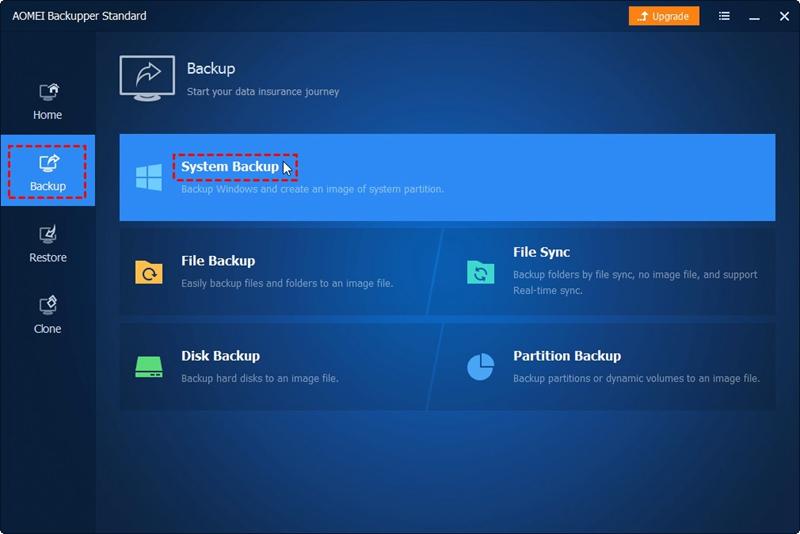
Passo 1:Prima di tutto, devi scaricare sul tuo computer l’eccezionale AOMEI Backupper Professional. Una volta scaricato, installa ed esegui correttamente il software. Poi, clicca su "Backup" e sull’opzione "Backup di Sistema".
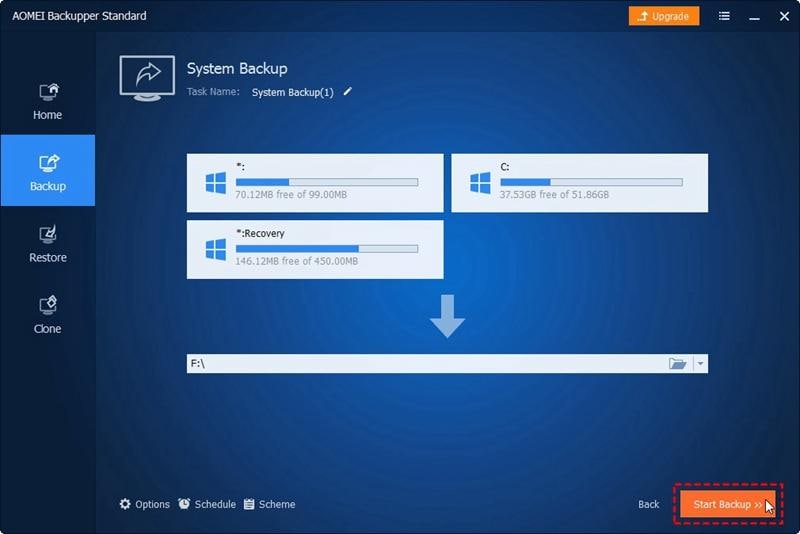
Passo 2:Dopodiché, devi scegliere la chiavetta USB come destinazione dello storage per il backup dell’immagine di sistema. L’unità di sistema e la relativa partizione verranno selezionate in automatico.
Passo 3:Nel frattempo, avrai molte altre opzioni disponibili. Potrai programmare il backup del sistema su base giornaliera, settimanale o mensile scegliendo l'opzione "Pianificazione". Puoi anche proteggere con password l’immagine di backup in modo efficiente. Il software può anche comprimere e dividere le immagini di backup. Sono offerte anche le funzioni di backup incrementale e differenziale. L’opzione "Schema" ti permette di eliminare automaticamente i vecchi backup quando il numero di backup supera il valore specificato. Dopo aver effettuato le modifiche, clicca su "Avvia Backup".
Conclusione
È certo che nessuno può permettersi di perdere i propri dati, ecco perché tutti cercano di creare un backup dell’immagine di sistema. Ci sono molte altre situazioni in cui le persone incontrano ostacoli nel farlo. I dati, infatti, sono vulnerabili a molte disavventure come attacchi di virus e crash del sistema. Creare un’immagine di sistema è una delle cose migliori da fare. Devi seguire i metodi passo dopo passo invece di saltare subito all’ultimo. Alla fine, tutto ciò che ti serve è il fantastico AOMEI Backupper per rendere tutte le operazioni affidabili e semplici. Puoi anche ripristinare il backup dell’immagine di sistema utilizzando questo software in futuro.







Alex Nappi
staff Editor