D: Come risolvere il problema di SyncToy che non copia tutti i file in Windows?
“La scorsa settimana ho provato a copiare file su Windows usando SyncToy sul mio computer, ma non sono riuscito a completare correttamente la procedura. Il problema è che SyncToy non riesce a copiare tutti i file in Windows. Vorrei creare il backup a causa dei miei impegni. Voglio sapere se esiste un modo per risolvere completamente questo problema e, se sì, desidero conoscere i passaggi più semplici per farlo. Inoltre, vorrei approfondire questo problema di SyncToy, così da poter sfruttare il software in modo più efficiente e affrontare la questione in futuro.”
Windows offre sempre diverse funzionalità integrate, ma tutte richiedono di seguire alcune istruzioni. Tuttavia, non c’è bisogno di preoccuparsi, sicuramente puoi risolvere questo problema e copiare tutti i file con SyncToy in Windows. Il modo migliore per risolvere questa situazione è illustrato nella guida. In questa guida troverai anche una panoramica sui problemi di SyncToy che non copia tutti i file in Windows, così da conoscere lo scenario in dettaglio. Essere consapevoli del problema ti permetterà di gestirlo meglio in futuro. Segui attentamente la guida per uscire da questa situazione fastidiosa. Potrai anche utilizzare un software di terze parti come alternativa a SyncToy.
Parte 1: Panoramica di SyncToy che non copia tutti i file
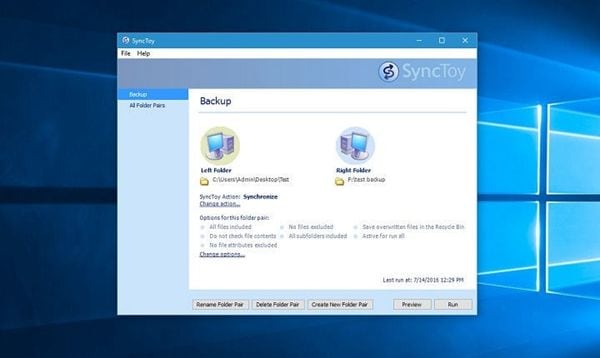
Per risolvere il problema, è necessario comprenderlo correttamente. SyncToy è una delle funzionalità integrate più usate di Windows. Il software è progettato per sincronizzare cartelle tra diverse posizioni e dispositivi. Offre agli utenti un’interfaccia semplice per effettuare il backup dei dati. Tuttavia, in molti casi vengono segnalati diversi problemi. Quello di SyncToy che non copia tutti i file è uno dei più comuni.
Molti utenti segnalano che, ogni volta che attivano l’opzione ECHO, SyncToy non riesce a sincronizzare i file da una cartella all’altra, sia da destra a sinistra che da sinistra a destra. A volte non rileva nemmeno eliminazioni e spostamenti nelle cartelle specifiche. Questo significa che SyncToy non effettua eliminazioni durante l’eco. Alcuni utenti segnalano che SyncToy non seleziona la cartella OneDrive durante la sincronizzazione e a volte appare l’errore “Impossibile creare la coppia di cartelle”. Inoltre, in molti casi, viene anche mostrato l’errore “Impossibile creare il provider”. Ci sono molti altri problemi che impediscono di copiare tutti i file in Windows 10. Non si può negare che tutti questi problemi siano piuttosto fastidiosi. Bisogna inoltre considerare che i file e le cartelle che non sono WebDAV, come nella cartella mobile di Windows, non possono essere sincronizzati con SyncToy.
Parte 2: Soluzione comune per SyncToy che non sincronizza tutti i file
Passiamo ora alla parte centrale della guida. Sono stati illustrati i vari problemi che causano il malfunzionamento di SyncToy nella sincronizzazione completa dei file. Una volta riconosciute le problematiche, puoi applicare facilmente le soluzioni proposte. Esistono varie soluzioni per questo tuo problema. Tutti i passaggi sono semplici, basta seguirli attentamente per risolvere la questione:
Passo 1:Per risolvere SyncToy che non sincronizza tutti i file, controlla se nella cartella di sinistra sono presenti delle sottocartelle. Se ci sono, devi creare un’altra coppia di cartelle per sincronizzarle.
Passo 2:La creazione di un’altra coppia di cartelle può sicuramente risolvere il problema.
Passo 3:In caso di problemi con il provider o se non si riesce a creare una coppia di cartelle, apri "Aggiungi/rimuovi programmi" nel pannello di controllo e trova i servizi "Microsoft Sync Framework 2.0 provider".
Passo 4:Una volta trovata la voce, devi cliccarci sopra e selezionare "Ripara". Assicurati di selezionare correttamente l’opzione di riparazione.
Passo 5:Nell’ultimo passaggio, se hai seguito correttamente le istruzioni precedenti, devi riavviare SyncToy per risolvere il problema. Seguendo questi passaggi puoi risolvere la problematica. Una volta riavviato il software SyncToy, prova di nuovo a copiare tutti i file.
Parte 3: Come copiare tutti i file e le sottocartelle con AOMEI Backupper?
Se hai seguito il metodo sopra descritto e riscontri ancora lo stesso problema dopo il riavvio di SyncToy, non preoccuparti. Tuttavia, se non sei soddisfatto di SyncToy a causa delle sue molteplici limitazioni, puoi usare un software di terze parti per svolgere il lavoro. È chiaro che SyncToy manca di molte funzioni che facilitano la creazione dei backup per gli utenti. Se desideri una valida alternativa a SyncToy con molte più funzionalità, puoi usare AOMEI Backupper.
AOMEI Backupper
AOMEI Backupper è la migliore alternativa a SyncToy e ci sono diversi motivi per questa affermazione. Include tutte le funzionalità dell’Edizione Standard, offre strategie complete e affidabili di backup e ripristino per qualsiasi versione di Windows. Clone del sistema, Schema di backup, Backup di disco dinamico, Ripristino su hardware diverso, Unione di immagini, ecc. e molte altre funzionalità utili e varie sono disponibili. Non solo backup: il software ti permette anche di sincronizzare automaticamente le unità USB collegate tramite File Sync. Il programma è compatibile con quasi tutti i sistemi operativi. Sono disponibili numerose funzioni. Puoi eseguire backup incrementali o differenziali per attività pianificate ed è possibile impostare programmazioni orarie, giornaliere, settimanali o mensili. Ora che conosci la sua versatilità, puoi usare il software per copiare correttamente tutti i file e le sottocartelle e sincronizzarli perfettamente. Segui questi passaggi per utilizzare AOMEI Backupper:
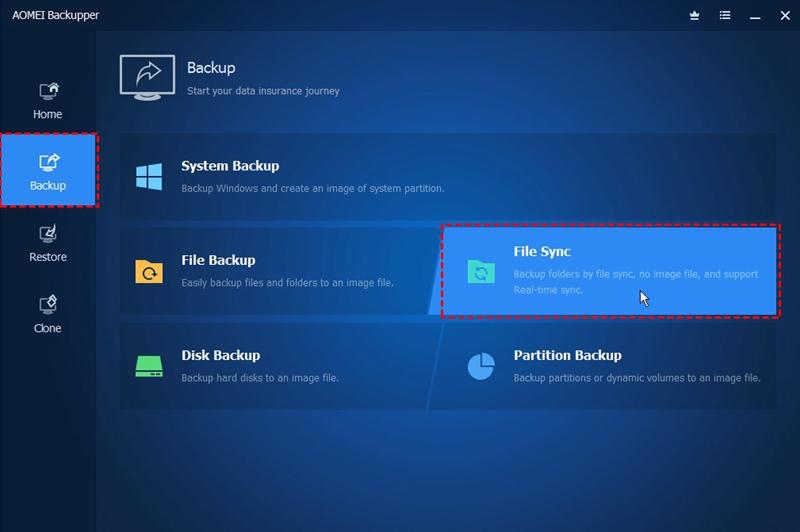
Passo 1:Per prima cosa, scarica AOMEI Backupper sul tuo computer. Una volta installato correttamente, avvialo. Dopo l’avvio, si aprirà la schermata principale del software. Da qui, seleziona l’opzione “Backup” e poi “File Sync”.
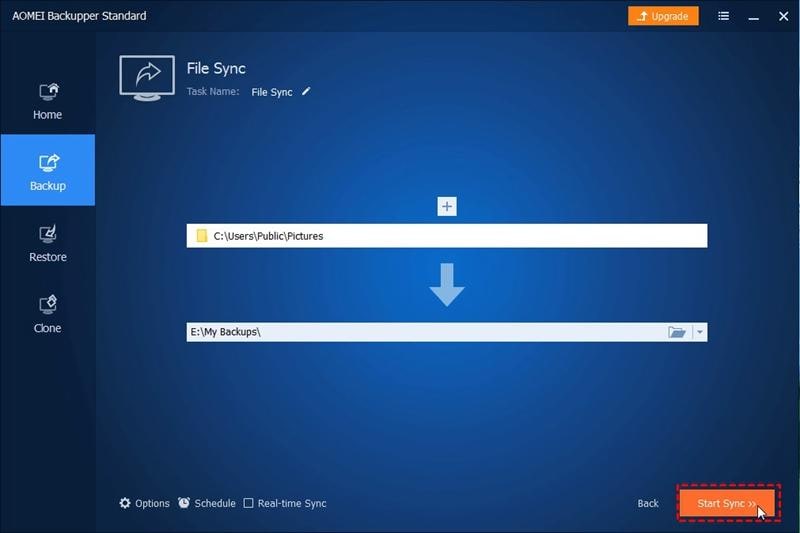
Passo 2:Successivamente, seleziona le cartelle che desideri sincronizzare con AOMEI Backupper, assicurandoti di scegliere quelle corrette. Per questo, clicca su “Aggiungi cartelle”.
Passo 3:Proseguendo, devi scegliere la destinazione dove salvare i file selezionando l’opzione desiderata sullo schermo. Puoi scegliere qualsiasi destinazione, sia un hard disk esterno che un servizio cloud online. Il software offre molte opzioni.
Passo 4:Inoltre, puoi scegliere di ricevere notifiche email oppure programmare il processo di sincronizzazione. Puoi selezionare orario, settimana, mese o giorno, secondo le tue esigenze.
Passo 5:Una volta terminate le modifiche, seleziona l’opzione “Avvia sincronizzazione” per avviare il processo. Tuttavia, il procedimento potrebbe richiedere del tempo, a seconda della quantità di file e cartelle.
Conclusione
SyncToy può causare diversi problemi fastidiosi. Tuttavia, nulla è più importante della creazione del backup dei tuoi dati preziosi. Per questo motivo, ti consigliamo di usare il sorprendente AOMEI Backupper per risolvere il problema di SyncToy che non copia tutti i file in Windows.







Alex Nappi
staff Editor