D: Come risolvere l'errore "La sincronizzazione non è disponibile per il tuo account" su Windows 10? "Ciao, qualcuno sta riscontrando l'errore di sincronizzazione non disponibile su Windows 10? Sto cercando di capire questo problema, ma nessuno dei miei tentativi finora ha avuto successo. Il mio account Microsoft è anche verificato. Allora cosa sta causando questo fastidioso errore? Come posso risolverlo?"
Un account Microsoft può essere usato su più dispositivi. Windows 10 ti permette di salvare alcune impostazioni di sistema su questo account per sincronizzarle tra dispositivi. Ciò rende possibile avere le stesse impostazioni su diversi dispositivi. Tuttavia, potresti notare che la sincronizzazione non è disponibile per il tuo account quando provi a sincronizzare.
Questo problema si verifica solo su Windows 10/11 e non sulle versioni precedenti di Windows. Quali sono le cause di questo problema e come lo puoi risolvere? Imparerai esattamente come risolvere il problema in questo articolo.
Parte 1. Cosa causa l'errore - La sincronizzazione non è disponibile per il tuo account?
Provare a usare la sincronizzazione su Windows 10/11 può a volte restituire l'errore "la sincronizzazione non è disponibile per il tuo account". Ci sono numerose cause dietro questo problema.
Analizzeremo questo problema esaminando i casi in cui si è già verificato per altri utenti. Testeremo anche i metodi che hanno risolto il problema con successo per altri utenti. I motivi possono essere diversi, e vedremo alcuni dei più comuni:
1. Account di lavoro o scolastici sono collegati
Se hai account collegati nella pagina delle impostazioni "Accesso al lavoro o alla scuola", potresti incontrare questo errore. In tal caso, rimuovere questi account potrebbe essere tutto ciò che serve per far funzionare la sincronizzazione.
2. Account Microsoft non verificato
Un altro motivo potrebbe essere che il tuo account Microsoft non è verificato. Facile da risolvere: vai sul sito web Microsoft e verifica il tuo account dalla sezione Le tue informazioni. Ora dovresti poter attivare la sincronizzazione.
3. Una policy del registro potrebbe impedire la sincronizzazione
Il Registro di sistema è complesso e questa complessità può a volte interferire con il normale funzionamento. Un REG_DWORD chiamato "NoConnectedUser" potrebbe essere responsabile di impedire la sincronizzazione. Puoi risolvere il problema usando l'Editor del Registro per bloccare questa policy.
4. Azure non consente la sincronizzazione
È possibile che Azure impedisca agli utenti collegati di sincronizzare i dati. Se non usi Azure, questo non si applica a te. Se invece sì, è possibile risolverlo dal portale Azure modificando un'impostazione di Azure Active Directory.
5. File di sistema corrotti
Anche se non molto comune, in alcuni casi può capitare se alcuni file di sistema sono corrotti. Questi file possono essere fondamentali per la sincronizzazione. Una riparazione del sistema potrebbe essere tutto ciò di cui hai bisogno. Essa ripristinerà i file di sistema assicurandosi che siano puliti e non corrotti.
I motivi per cui potresti ricevere l'errore "la sincronizzazione non è disponibile per il tuo account" non si limitano ai precedenti. Puoi consultare alcune soluzioni sopra e potresti chiederti come esattamente applicarle. Quindi, le descriveremo nella sezione successiva.
Parte 2. 6 Metodi per risolvere l'errore "La sincronizzazione non è disponibile per il tuo account" su Windows 10/11
Questa sezione discute i modi per risolvere "la sincronizzazione non è disponibile per il tuo account".
Metodo 1: Rimuovere account scolastici o di lavoro
L'errore può manifestarsi se ci sono account collegati nelle impostazioni "Accesso al lavoro o alla scuola". Su sistemi dove ciò accade, è perché questi account erano collegati prima dell'installazione di un aggiornamento critico.
Alcuni utenti hanno risolto questo problema rimuovendo gli account collegati, riavviando il PC e cercando di sincronizzare nuovamente. Inoltre, una volta ricollegati gli account incriminati, la sincronizzazione funziona normalmente.
Se questa sembra essere la tua situazione perché hai account scolastici o di lavoro collegati, questa soluzione può aiutare. Verifica e segui le istruzioni qui sotto per risolvere il problema.
Ecco un modo rapido e semplice per rimuovere gli account di lavoro o scuola collegati e risolvere il problema di sincronizzazione:
Passaggio 1. Apri la finestra Esegui premendo il tasto "Windows" + "R". Apparirà la casella di testo. Digita "ms-settings:workplace" e premi invio per aprire la sezione "Accesso al lavoro o alla scuola" nelle Impostazioni.
Passaggio 2. Dopo essere arrivato in questa sezione delle Impostazioni, spostati nel menu laterale destro. Dovresti trovare un pulsante "Disconnetti" accanto agli account di lavoro/scuola elencati. Cliccaci sopra e conferma. Poi riavvia il PC.
Passaggio 3. Dopo che il PC si è riavviato, apri nuovamente la finestra Esegui premendo "Windows" + "R". Questa volta digita "ms-setting:sync" e premi invio per aprire la pagina "Sincronizza le tue impostazioni".
Passaggio 4. Una volta fatto, guarda sulla parte destra della finestra. Dovresti trovare un interruttore per "Sincronizza impostazioni". Attivalo.
Passaggio 5. Se hai seguito tutte le impostazioni precedenti senza errori, il processo è andato a buon fine. Ora puoi aggiungere nuovamente gli account di lavoro o scuola che avevi rimosso, senza problemi.
Se non hai account di lavoro o scuola collegati, o questo metodo non ti ha aiutato, passa al prossimo.
Metodo 2: Verifica dell’account Microsoft
Come già detto, La sincronizzazione di Windows 10 non è disponibile per il tuo account può essere dovuto a un account Microsoft non verificato.
Risolvere questo problema è semplice quanto verificare il tuo account Microsoft. Ecco come fare passo dopo passo:
Passaggio 1. In primo luogo, vai sulla pagina ufficiale dell'account Microsoft. Seleziona "Accedi" per continuare.
Passaggio 2. Inserisci nome utente e password per il tuo account Microsoft.
Passaggio 3. Se tutto procede senza intoppi, dovresti effettuare l'accesso con successo. Vai sulla scheda "Le tue informazioni" e seleziona "Sicurezza e privacy". Seleziona il link "Verifica" accanto al numero di telefono o indirizzo email associato all'account. Riceverai un codice di verifica tramite email o SMS. Inseriscilo sulla pagina dell'account per completare la verifica.
Passaggio 4. Se questi passaggi sono stati eseguiti correttamente, riavvia il PC. Poi vai su "Sincronizza impostazioni" e attiva "Sincronizza impostazioni".
Forse il tuo account è già verificato, ma incontri ancora questi problemi. Continua a leggere per un altro metodo di riparazione.
Metodo 3: Abilitare l'account Microsoft tramite l'Editor del Registro di sistema
Un altro modo per risolvere l’La sincronizzazione di Windows 10 non è disponibile per il tuo accounterrore è illustrato di seguito. Tuttavia, comporta la modifica di alcuni valori nel Registro di sistema. Segui questi passaggi:
Passaggio 1. Tieni premuto il tasto "Windows" e "R" insieme per aprire Esegui. Digita "regedit" e premi "OK" per aprire l’Editor del Registro di sistema.
Passaggio 2. Una volta aperto l’Editor del Registro, trova la seguente directory:
Passaggio 3. Troverai un pannello sulla destra. Cerca la voce "NoConnectedUser" e cliccaci sopra. Trova il campo "Valore" e cambialo in "0".
Al termine, riavvia il PC. Dopo il riavvio, vai su "Sincronizza impostazioni" per verificare se Windows 10 ora riesce a sincronizzare le cartelle.
Metodo 4: Abilita la sincronizzazione tramite Azure Active Directory
Se i metodi precedenti non hanno risolto il problema, prova questo. Si applica solo se hai un account Azure Active Directory; altrimenti puoi saltare questa soluzione.
Passaggio 1. Vai sul sito ufficiale di Azure Portal. Accedi con il tuo account amministratore utilizzando le credenziali Azure AD o Office365, a seconda dei casi.
Passaggio 2. Ora vai su "Azure Active Directory". Poi spostati su "Impostazioni dispositivo".
Passaggio 3. Nel pannello a destra, modifica l’opzione "L’utente può sincronizzare impostazioni e dati app" su "Tutti".
Passaggio 4. Infine, se fatto con successo, torna alla pagina "Sincronizza le tue impostazioni". Attiva "Sincronizza impostazioni".
Una volta fatto, verifica seLa sincronizzazione di Windows 10 non è disponibile per il tuo accountil problema si è risolto.
Metodo 5: Reinstallazione di riparazione
Se hai provato tutte le soluzioni precedenti senza successo, ci potrebbe essere un problema più serio. Potresti avere un problema relativo a un file o componente del sistema operativo che richiede una riparazione più approfondita. In tal caso, puoi aggiornare singolarmente i componenti del sistema operativo finché il problema non si risolve.
Una nuova installazione aggiornata del sistema operativo può essere utile, ma applicazioni e impostazioni utente andrebbero perse se non si effettua un backup prima.
Metodo 6: Usa uno strumento di backup per sincronizzare i file
Se il problema che "La sincronizzazione di Windows 10 non è disponibile per il tuo account" non può essere risolto correttamente con le soluzioni sopra descritte, puoi provare uno strumento di backup per sincronizzare i file tra due dispositivi.UBacit Data Backup è il miglior programma che non puoi perdere. Anche se il processo può sembrare un po' complicato, permette comunque di sincronizzare i tuoi file su un disco esterno, trasferirli poi su un altro dispositivo in modo sicuro. Se sei interessato, segui questi passaggi per risolvere La sincronizzazione di Windows 10 non è disponibile per il tuo account:
Passaggio 1. Scarica e installa Wondershare UBackit sul tuo computer e avvia l'app.
Passaggio 2. Clicca su Crea nuovo dalla schermata, poi Backup file.
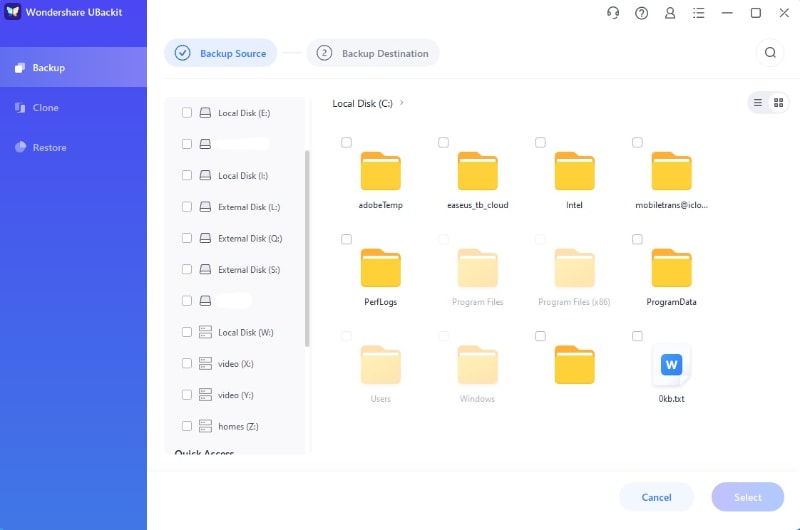
Passaggio 3. Seleziona i file che vuoi sincronizzare su un altro computer e clicca Seleziona per continuare.
Passaggio 4. Ora scegli la destinazione dove vuoi salvare il backup. Per sincronizzare i file su un altro dispositivo, collega prima il disco esterno al computer. Poi seleziona il disco esterno come destinazione di backup e premi Seleziona per avviare il processo.
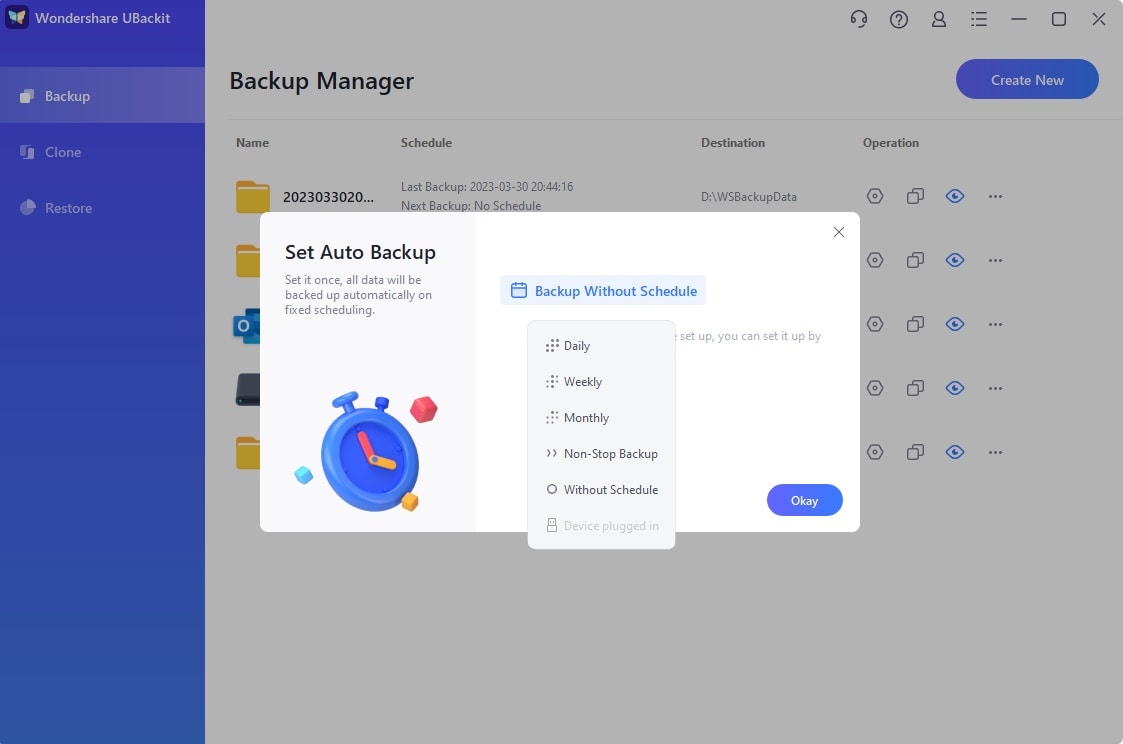
Passaggio 5. Una volta completato il processo, puoi cliccare Visualizza per vedere i file di backup. Puoi anche impostare il backup automatico giornaliero, settimanale, mensile o in tempo reale. UBackit inizierà automaticamente il backup quando il disco esterno sarà ricollegato al computer.
Passaggio 6. Quando hai terminato tutte le impostazioni, basta scollegare il disco esterno e collegarlo all'altro dispositivo per trasferire il backup. Fatto!
Conclusione
Si tratta di un errore che molti utenti di Windows 10 sperimentano. Non riescono a far sincronizzare le cartelle di Windows 10 nonostante tutti gli sforzi. Secondo l'esperienza degli utenti, sembra che il problema si verifichi solo dopo l'installazione del Fall Creators Update. Questo problema non dovrebbe più presentarsi e Windows 10 dovrebbe poter sincronizzare le cartelle. Se succede ancora, il problema potrebbe essere legato al tuo account Microsoft.
In sintesi, questo articolo ti offre cinque soluzioni quandoLa sincronizzazione di Windows 10 non è disponibile per il tuo account. Se questo è il tuo caso, prova ciascuna di queste soluzioni per risolvere il problema.










Alex Nappi
staff Editor