Q: Come estrarre file individuali dal backup dell'immagine di sistema di Windows 10? "Ciao, ho creato un backup dell'immagine di sistema sul mio computer Windows 10. Purtroppo, ho perso un file importante dal mio PC. C'è un modo per estrarre o recuperare solo quel file? Non voglio ripristinare l'intero backup, ma solo un singolo file."
Con pochi clic, puoi creare un'immagine di sistema con Backup e Ripristino di Windows. Questo strumento è multifunzionale ed è molto comodo per gli utenti. Usando lo stesso strumento, puoi anche eseguire il backup di cartelle, file e dell'intera partizione come immagini.
I backup dell'immagine di sistema sono utili, ma dovrebbero essere usati solo per ripristinare l'intero sistema. Forse vuoi ripristinare file singoli invece di tutto il sistema. In questo caso, i backup dell'immagine di sistema non saranno utili. Cosa dovrebbero fare gli utenti se vogliono eseguire il backup di un singolo file?
Anche se i backup dell'immagine di sistema non sono adatti per il backup dei file singoli, è comunque possibile eseguire il backup di un singolo file. Se non sai come estrarre file individuali da un backup dell'immagine di sistema di Windows 10, ecco come fare. Con i due metodi descritti di seguito, potrai ripristinare con successo i file singoli dal tuo backup di Windows 10.
Parte 1: Perché hai bisogno di estrarre i file individuali dall'immagine di sistema Windows?
Utilizzando lo strumento Windows puoi eseguire un backup efficace del sistema. È una cosa che ogni utente dovrebbe fare. Il motivo è che, se si verifica un malfunzionamento del sistema o il computer va in crash, sarai al sicuro. Inoltre, non sarà necessario reinstallare il sistema. È possibile salvare documenti applicativi o file importanti sul sistema.
Puoi perdere dati dal computer e questo può essere un grosso problema. Succede accidentalmente, ma non dovrebbe essere un problema con questo strumento. Quindi, per ripristinare i dati, occorre estrarli dal file ISO di sistema. Anche se questa è una soluzione, potresti ricevere un errore durante l'operazione. Potresti vedere un messaggio che indica che non è possibile estrarre file individuali dal file ISO di sistema.
Per estrarre un file singolo non è necessario ripristinare l'intero backup dell'immagine di sistema. Non è mai necessario ed è qualcosa che fa risparmiare tempo. Quindi, per estrarre un file specifico, ci sono due metodi che puoi utilizzare. Li vedremo di seguito.
Parte 2: Come estrarre file individuali dal backup dell'immagine di sistema su Windows 10?
Devi ripristinare le impostazioni di fabbrica del computer e recuperare l'intero backup quando hai bisogno solo di alcuni file? Se usi il backup dell'immagine di sistema, non è necessario. Di seguito alcuni passaggi su come estrarre file singoli dal backup dell'immagine di sistema su Windows 10. Vanno seguiti attentamente per ottenere risultati efficaci.
Metodo 1. Estrarre file individuali con AOMEI Backupper
Innanzitutto, per estrarre file dal backup di Windows, è possibile utilizzare un software dedicato. AOMEI Backupper è uno strumento utile che puoi usare. Questo strumento è flessibile perché non è necessario ripristinare l'intero sistema se ti servono solo determinati file. La funzione "Esplora Immagine" sarà d'aiuto in questo caso se il backup dell'immagine di sistema è stato creato tramite AOMEI Backupper.
Questo strumento è essenziale anche quando hai bisogno di eseguire il backup di alcuni file importanti. È possibile farlo senza dover utilizzare un altro disco. Di seguito i passaggi su come estrarre file individuali dal backup dell'immagine di sistema di Windows 10 utilizzando AOMEI Backupper.
Passo 1: Scarica il software
Nel primo passaggio, sarà necessario scaricare e installare il software AOMEI Backupper.
Vai ora alla sezione "Strumenti" che si trova nella scheda "Home". Quindi seleziona l'opzione "Esplora Immagine".
Passo 3: Scegli il backup di sistema
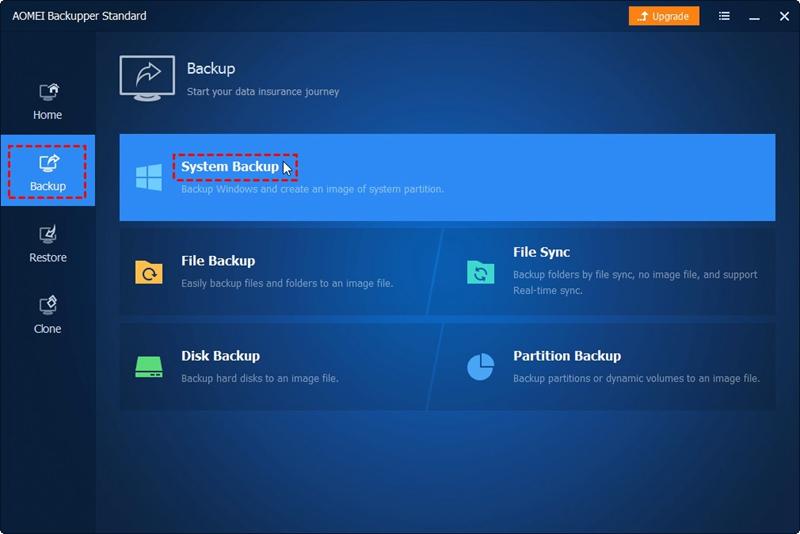
Per estrarre file, fai clic sull'attività "backup di sistema". Una volta eseguito questo passaggio, premi il pulsante "Avanti".
Passo 4: Seleziona il file di backup
Qui vedrai la pagina "Punto di Backup". Seleziona un file di backup e poi "Avanti". Se in passato hai eseguito più backup, saranno disponibili diversi punti di backup. Controlla le date e scegline uno in base a queste.
Passo 5: Assegna la lettera di unità
Qui scegli l'unità che desideri montare. Dopo averla scelta, assegna una lettera di unità, o più se ci sono più partizioni. Un buon esempio è l'assegnazione della lettera di unità per la partizione come C, quindi premi "Avanti". Questo allegherà l'immagine.
Passo 6: Premi il pulsante "fine"
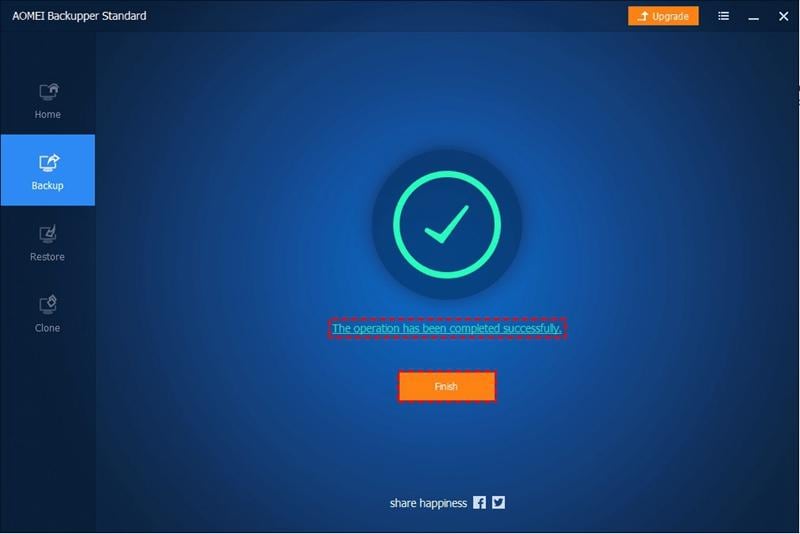
Dai al processo il tempo di terminare. Una volta completato, seleziona l'opzione "Fine".
Passo 7: Seleziona e copia i file
Nell'immagine di backup devi esplorare il contenuto. Per farlo, puoi selezionare l'opzione "Questo PC" o "Esplora Risorse di Windows". Nell'ultimo passaggio, copia i file che devono essere recuperati e incollali.
Note:
Quando avvii il computer la volta successiva, l'unità montata verrà rimossa automaticamente. Andando nel menu "Strumenti", puoi rimuovere manualmente l'unità montata. Questa sezione ti porterà nella schermata "Scollega" o nelle opzioni "Esplora Immagine". Seleziona l'opzione "Scollega".
Scegli come assegnare l'unità virtuale tranne la lettera esistente.
Estrarre file specifici da un backup dell'immagine di sistema non è mai stato così facile con AOMEI Backupper. Usando questo software non dovrai più ripristinare l'intero backup del sistema. Questi due compiti saranno facili da eseguire. Estrarre dati dal file ISO in Windows 10 diventa semplice. Basta seguire pochi semplici passi.
Metodo 2. Estrarre file individuali tramite Gestione Disco
Windows indica che non è possibile estrarre file specifici dal backup. Tuttavia, è qualcosa che chiunque può fare. Per svolgere il compito senza problemi, fai clic sull'opzione "Gestione Disco".
Ora, utilizzando le estensioni di file .vhd o .vhdx, le immagini di sistema vengono salvate come file VHD. Quindi, usando Gestione Disco, puoi montare il file VHD come un disco separato. Con questa semplice opzione, sarà possibile estrarre file specifici o individuali. Inoltre, permette anche di esplorare il contenuto di un'immagine di sistema.
Se vuoi collegare file ed Estrarre backup Immagine di Windows, le linee guida seguenti saranno utili. Il compito principale che va eseguito qui è la creazione dell'Immagine di Sistema Windows. È un'ottima opzione se vuoi sapere come estrarre file individuali dal backup dell'immagine di sistema su Windows 10.
Passo 1: La prima cosa da fare è selezionare "Questo PC" e poi cliccare su "Gestisci". Si aprirà una finestra, e nel pannello di sinistra puoi vedere l'opzione "Gestione Disco". Vai avanti e cliccaci sopra.
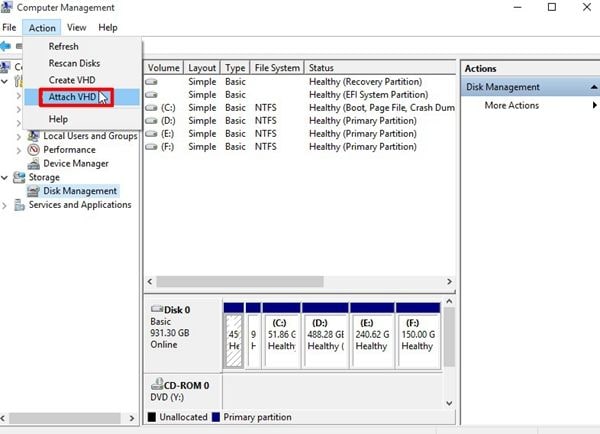
Passo 2: Vai ora al menu "Azione" in Gestione Computer. Qui dovresti scegliere l'opzione "Collega VHD".
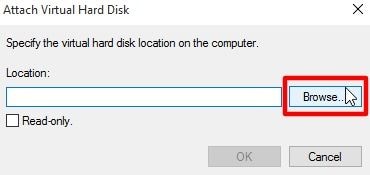
Passo 3: Per individuare il file di backup dell'immagine di sistema, seleziona l'opzione "Sfoglia". Per iniziare a collegare VHD, premi il pulsante "OK".
Note:
In questa destinazione è possibile individuare i file VHD. Per quale motivo? Perché il backup comprende non solo l'unità C ma anche tutte le partizioni di sistema. Quando selezioni il file VHD, considera sempre la dimensione del file.
Devi prestare attenzione per assicurarti di estrarre file singoli. Quindi, per farlo, evita di spuntare la casella davanti all'opzione "Sola lettura".
Prima di cliccare su "Apri", seleziona l'unità che desideri collegare. Apparirà una nuova unità che sarà il file Virtual HDD.
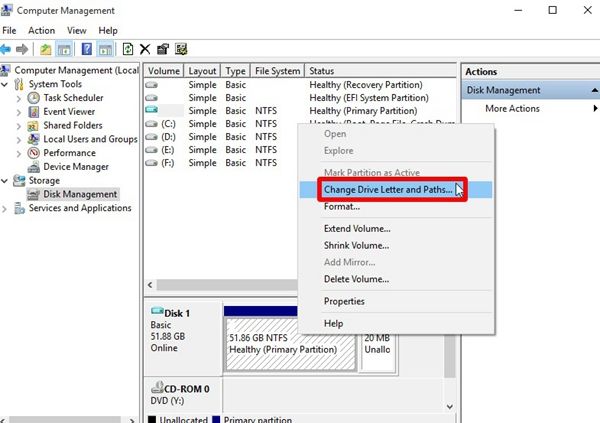
Passo 4: È importante assegnare una lettera alle tue partizioni. Questo perché sarà impossibile accedere alla partizione senza una lettera di unità. Quindi, per assegnarla, vai su "Cambia lettere e percorsi di unità…". Per questo, clicca con il tasto destro sulla partizione, seleziona l'opzione sopra indicata e aggiungi una lettera di unità.
Passo 5: Ad esempio, assegna la lettera "M" all'unità. Per aprire Esplora File, premi i tasti "Win+E". Per individuare i file che desideri recuperare, fai doppio clic sulla nuova unità e copiali su un'altra unità.
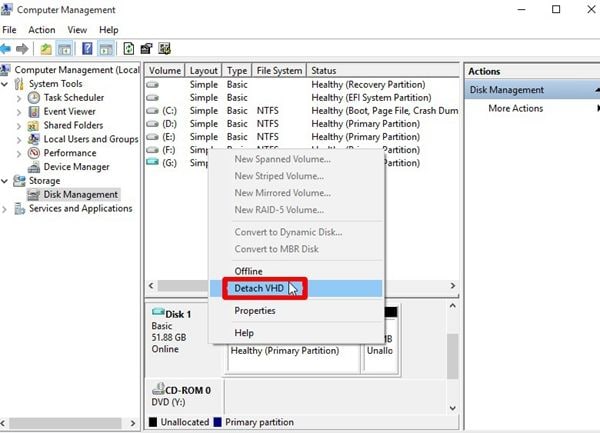
Passo 6: Nella finestra "Gestione Disco" c'è un "Disco" che corrisponde al VHD. Quindi, fai clic destro su di esso e scegli l'opzione "Scollega VHD". Questa operazione scollegherà l'unità montata. Dovresti farlo quando hai copiato tutti i file dal backup.
Quindi, puoi vedere quanto sia facile estrarre file singoli tramite Gestione Disco.
Conclusione
Utilizzando Gestione Disco puoi estrarre i file del backup di Windows. Questo avviene quando devi ripristinare specifici file da un backup dell'immagine di sistema Windows. La maggior parte degli utenti trova l'uso di Gestione Disco un po' complicato. Controllando come estrarre file individuali dal backup dell'immagine di sistema su Windows 10, preferiscono la prima opzione.
Se trovi il secondo metodo complicato, puoi optare per il primo. Il software di backup tutto-in-uno ti permette di eseguire il backup non solo del sistema operativo. In base alle tue necessità, puoi eseguire il backup di singoli file, dischi e partizioni.
Per estrarre file singoli, puoi utilizzare la funzione Esplora immagine. Ti consente di montare immagini disco, sistema e partizioni come unità virtuali. Inoltre, puoi risolvere facilmente problemi di backup/ripristino di sistema e quelli sui dati di Windows utilizzando questo software.






Alex Nappi
staff Editor