"Ciao amici, spesso devo viaggiare per lavoro. Di conseguenza, perdo l'accesso ad alcuni dei miei file importanti ogni volta che non sono connesso a Internet. So che gli utenti di Windows 10 possono abilitare i file offline. Come posso abilitare questa funzione? Esiste una soluzione diversa dal Centro sincronizzazione?"
Se lavori in un contesto aziendale, è normale condividere file e altre risorse sui server per facilitare il lavoro. È facile accedere ai file mentre sei nella rete aziendale. Ma cosa succede quando vai offline e vuoi comunque continuare a lavorare? È semplice.
La funzione dei file offline nei dispositivi portatili con Windows 10, 8, 7 Professional, Enterprise e Ultimate ti permette di continuare a lavorare anche senza connessione di rete. Tutti i file e le cartelle che condividi online vengono temporaneamente memorizzati nella cache sul tuo dispositivo portatile. Continua a leggere per saperne di più.
Accedere ai file di lavoro è essenziale per lavorare in modo efficiente. Ecco perché sono disponibili su un server aziendale o d'ufficio, in modo che i dipendenti possano accedervi. Quando sei online, l'accesso ai file è rapido quanto la connessione di rete o del server, il che lo rende facile e veloce. Il problema sorge quando la rete è assente o lenta.
La funzione offline in Windows 7/8/10 ti permette di accedere ai file online offline recuperandoli dalla cartella dei file offline utilizzando la velocità locale.
Quando abiliti i file offline in Windows 10, la funzionalità di sincronizzazione lavora con il Centro sincronizzazione per sincronizzare tutti i file tra il dispositivo e i server aziendali. In questo modo, puoi accedere a una copia dei file e delle cartelle disponibili nella tua rete di lavoro.
Parte 2: Perché è necessario abilitare i file offline in Windows 10?
Di seguito sono riportate le due principali ragioni per cui dovresti abilitare i file offline in Windows 10:
1. Per accedere ai file o cartelle di rete da qualsiasi luogo e in qualsiasi momento
La funzione offline rende i file online disponibili per lavorare, visualizzare e modificare offline da qualsiasi posizione senza preoccuparsi della velocità o disponibilità della connessione di rete.
2. Per sincronizzare i file offline tra il tuo computer e l'unità di rete
Vuoi creare una connessione tra il tuo dispositivo portatile e il server aziendale? È necessario sincronizzare i file tramite le cartelle dei file offline o il Centro sincronizzazione. Per farlo, devi abilitare la funzione dei file offline. Così i file rimangono accordati tra il tuo dispositivo e il server aziendale, permettendoti di accedere facilmente ai file ovunque e in qualsiasi momento.
Parte 3: Come abilitare i file offline in Windows 10
Quindi, cosa devi fare per abilitare questa funzione utile sul tuo dispositivo? Bastano pochi semplici passaggi. Per prima cosa, scopri come creare un file condiviso in Windows 10 e poi utilizzalo per salvare i file e le cartelle online.
Vuoi accedere sempre ai file online anche offline? Che cosa bisogna fare? Devi mappare l'unità di rete sul tuo dispositivo e poi abilitare i file offline in Windows 10. È molto semplice. Ecco i passaggi da seguire.
Passo 1: Sincronizzare l'unità di rete con l'unità locale
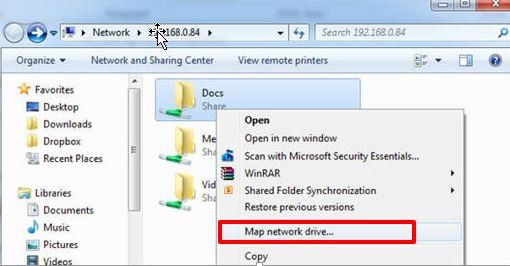
Per accedere alla cartella sull'unità di rete, premi 'Win+R' per attivare la finestra di esecuzione. Qui, digita 'due barre inverse e indirizzo IP' oppure 'hostname'. Una volta fatto ciò, ti connetterai alla tua unità di rete e vedrai le cartelle condivise.
1. Quando trovi le cartelle condivise, clicca con il tasto destro su di esse. Poi seleziona "Mappa unità di rete" dal menu.
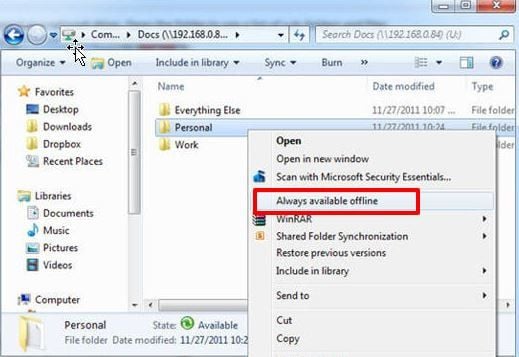
2. Rendi le cartelle online sempre disponibili offline. Come? Vai alla funzione dei file offline, clicca con il destro e seleziona "sempre disponibile offline" dal menu.
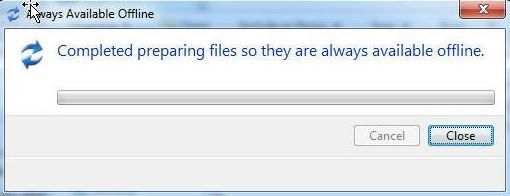
3. Infine, assicurati che i file siano disponibili online. Attendi la notifica che informa che i tuoi file saranno disponibili online. Dopo aver visto il messaggio, disconnettiti dalla rete aziendale per visualizzare offline i file online.
Nota che otterrai un elenco di molte cartelle che il tuo dispositivo ha già memorizzato nella rete mappata. Ricorda che puoi accedere solo ai file disponibili offline.
Passo 2: Abilitare i file offline in Windows 10
Come si abilitano i file offline in Windows 10? Puoi utilizzare uno dei metodi seguenti:
Metodo 1: Configurare i file offline in Windows 10 tramite Centro sincronizzazione
Si tratta di creare una connessione tra il tuo dispositivo portatile e il server di rete. Il Centro sincronizzazione sincronizza i file e li rende disponibili offline anche in assenza di connessione di rete. Segui questi passaggi per sincronizzare:
Vai al pannello di controllo e imposta la visualizzazione su "icone grandi" o "icone piccole" per trovare il Centro sincronizzazione. Aprilo.
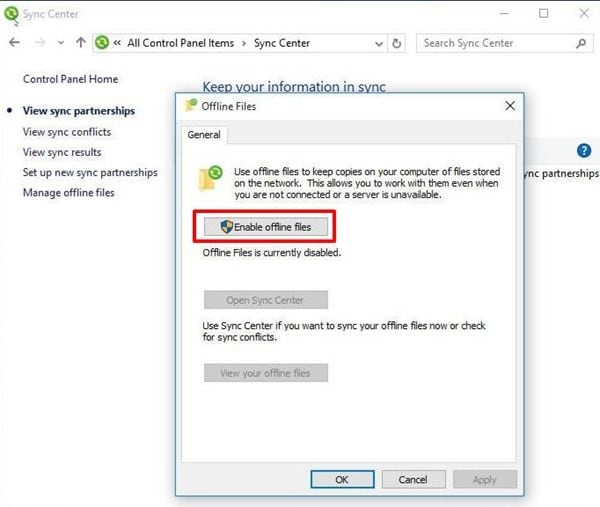
Nel pannello di sinistra, clicca su "Gestisci file offline" per accedere alla finestra dei file offline.
Clicca su "Abilita file offline" per attivare la funzione e le cartelle. Ricorda di riavviare il computer per salvare le cartelle offline sul tuo dispositivo. Puoi anche disabilitare i file offline da qui.
Metodo 2: Abilitare i file offline in Windows 10 tramite Criteri di Gruppo
La persona responsabile della condivisione della rete aziendale può abilitare la funzione dei file offline per gli utenti configurando il criterio di gruppo. Ecco i passaggi da seguire:
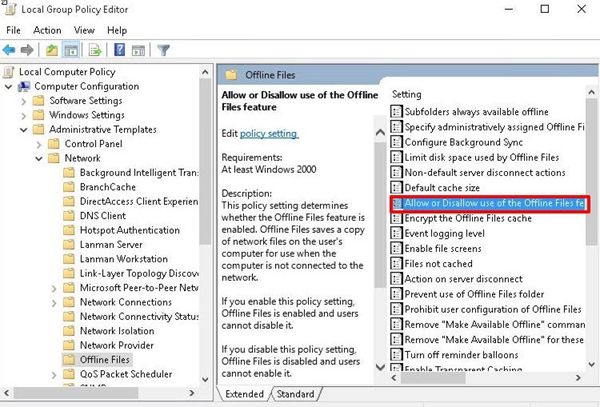
Nella casella di ricerca, digita "criteri di gruppo" e seleziona "Editor criteri di gruppo" dal menu start.
Apri Configurazione computer > Modelli amministrativi > Rete > File offline, trova e fai doppio clic su "consenti o nega l'uso dei file offline". Scegli "Abilitato", poi "Applica" e "OK".
Esci dai criteri di gruppo locali e vai al Centro sincronizzazione per verificare se la funzione è attivata.
Metodo 3: Abilitare i file offline in Windows 10 tramite Registro di sistema
Sai che il registro contiene tutti i file delle impostazioni di Windows e delle applicazioni? Puoi anche abilitare o disabilitare i file offline seguendo questi passaggi:
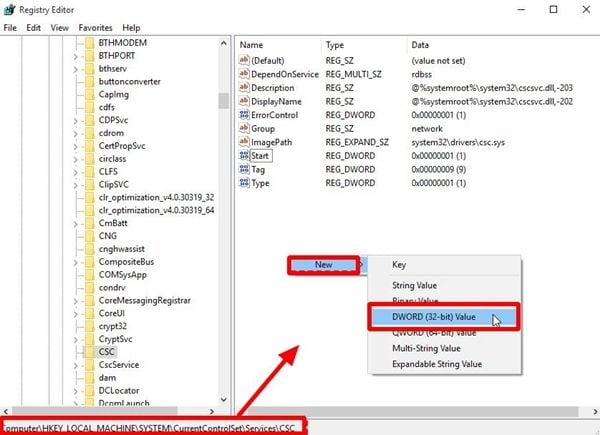
Nella casella di ricerca, digita registro, selezionalo e aprilo. Clicca con il tasto destro sull'area vuota e seleziona Nuovo e DWORD (32 bit). Nominalo Start e imposta il valore su 1. HKEY._LOCAL._MACHINE/SYSTEM/CurrentControlSet/Services/SCS
Poi vai alla chiave sotto e imposta il valore Start su 2. HKEY._LOCAL._MACHINE/SYSTEM/CurrentControlSet/Service/CscService
Riavvia il computer per applicare le modifiche.
Parte 4: Come sincronizzare i file offline in Windows 10
Per sincronizzare con successo i file offline in Windows 10, puoi usare 3 metodi: manualmente, automaticamente o con software dedicato. Ecco i passaggi per ciascun metodo:
Metodo 1: Sincronizzare manualmente i file offline
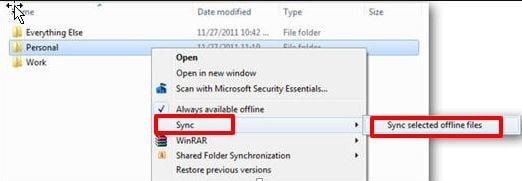
Passo 1: Vai su Esplora File > Questo PC > Posizioni di rete e seleziona l'unità di rete mappata nelle impostazioni avanzate.
Passo 2: Clicca con il tasto destro sulle cartelle con file offline, poi clicca su "Sincronizza" e quindi su "Sincronizza i file offline selezionati".
Metodo 2: Sincronizzare i file automaticamente tramite Centro sincronizzazione
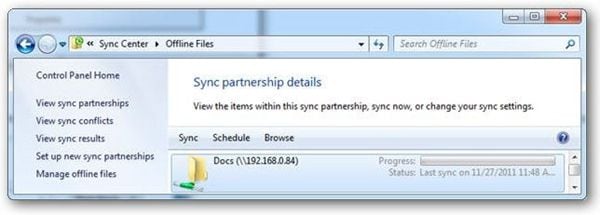
Passo 1: Vai alla casella di ricerca e digita Centro sincronizzazione per trovarlo e selezionarlo.
Passo 2: Poi clicca sul link "Visualizza partnership di sincronizzazione" sul lato sinistro. Poi doppio clic sull'unità di rete mappata.
Passo 3: Infine scegli le cartelle che vuoi sincronizzare regolarmente. Clicca sul pulsante Pianifica e segui la procedura guidata.
Metodo 3: Sincronizzare i file automaticamente con AOMEI Backupper
È vero che la cartella dei file offline e il Centro sincronizzazione ti permettono di accedere e sincronizzare i file manualmente e automaticamente, ma cosa succede se alcuni file non si sincronizzano per vari motivi? Qui entra in gioco AOMEI Backupper. Come ti aiuta?
Il software di sincronizzazione file, facile da usare, ti permette di sincronizzare file su unità di rete, disco rigido interno ed esterno come USB, OneDrive e altri dispositivi di memoria. La versione Standard di AOMEI Backupper è gratuita e offre molte funzionalità.
Se vuoi ottenere il massimo dal software, puoi passare alla versione avanzata AOMEI Backupper Professional o ottenere AOMEI Backupper Server se usi un sistema operativo server. Ecco i passaggi per sincronizzare i file offline in Windows 10:
Passo 1: Scarica il software
Scarica, installa e avvia AOMEI Backupper standard sul tuo PC.
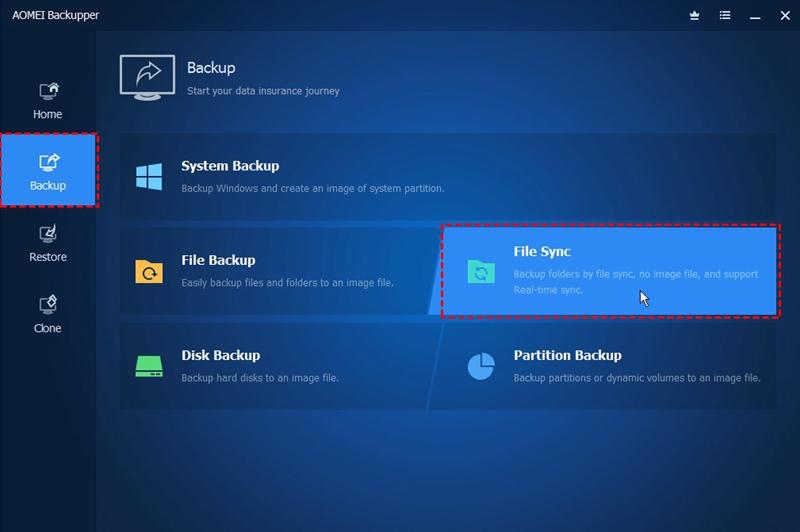
Passo 2: Scegli l'opzione "Sincronizzazione file"
Vai alla sezione "Backup". Qui puoi scegliere l'opzione "Sincronizzazione file".
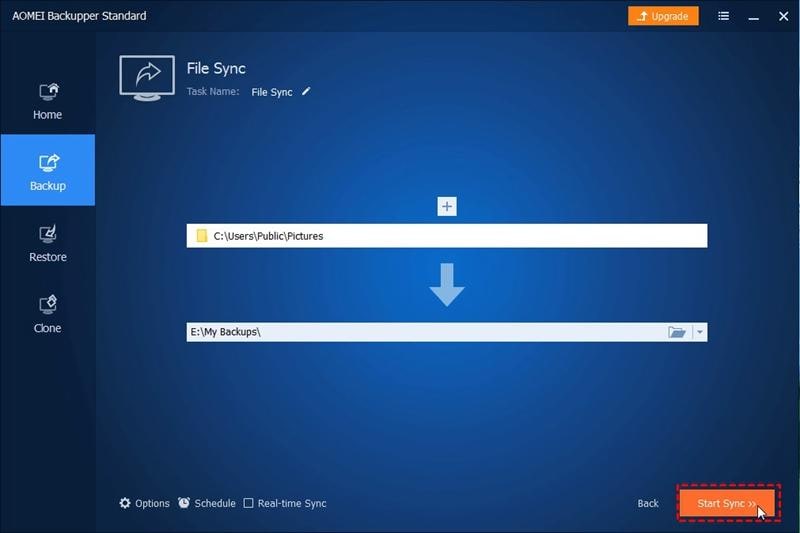
Passo 3: Aggiungi una cartella
Clicca su "Aggiungi cartella". Vai su "Condividi/NAS" per selezionare i file che vuoi sincronizzare. Scegli il percorso di destinazione per i file selezionati.
Passo 4: Pianifica l'attività di sincronizzazione
Seleziona l'opzione "Pianifica" per impostare data e ora della sincronizzazione dei tuoi file.
Passo 5: Avvia l'attività di sincronizzazione
A questo punto, clicca sul pulsante "Avvia sincronizzazione".
Passo 6: Terminare l'attività
Attendi qualche momento e il processo di sincronizzazione sarà completato. Poi clicca sul pulsante "Fine".
AOMEI Backupper ti consente di sincronizzare file in una data e ora specifica. In caso di modifiche, il software può monitorare e sincronizzare automaticamente nel percorso di destinazione, facilitando la sincronizzazione e l'accesso ai file offline.
Conclusione
Per accedere ai file condivisi online offline, devi prima abilitare la funzione dei file offline in Windows 7/8/10 utilizzando registro, criteri di gruppo o Centro sincronizzazione. Una volta fatto, puoi scegliere il metodo per sincronizzare i file tra il tuo dispositivo e l'unità di rete.
Sebbene tu possa sincronizzare manualmente o automaticamente, con AOMEI Backupper Professional puoi sincronizzare i file tra il tuo dispositivo, l'unità di rete e altri dispositivi come cloud storage e chiavette USB. Il software rende la sincronizzazione facile, veloce e offre opzioni di pianificazione.








Alex Nappi
staff Editor