D: Come copiare il sistema operativo Windows su una chiavetta USB? "Come qualsiasi altro utente, posso installare Windows su SSD o HDD. Tuttavia, cosa dovrei fare se voglio copiare il sistema operativo Windows su una chiavetta USB? Potete suggerirmi un metodo adatto per farlo?"
Forse desideri trasferire Windows 10 su USB o copiare Windows 10 su una chiavetta USB. Non sei sicuro di come procedere, poiché vuoi farlo da un portatile. È possibile, e puoi persino eseguire questa operazione da un PC fisso.
La maggior parte degli utenti pensa solo a un modo manuale. Diversamente da ciò che molti credono (ossia che sia complicato o richieda troppo tempo), non è così. Non è necessario farlo manualmente nemmeno quando si tratta del sistema operativo Windows. Per copiare Windows 10 su USB senza difficoltà, usa AOMEI Backupper (un software affidabile) oppure gli strumenti integrati.
Parte 1: Perché hai bisogno di copiare il sistema operativo Windows (OS) su una chiavetta USB?
Perché gli utenti svolgono questa operazione? Perché questo metodo offre diversi vantaggi. È importante capire perché le persone copiano il sistema operativo Windows su una chiavetta USB. Questi sono alcuni aspetti da conoscere prima di imparare come copiare Windows 10 su USB.
1. Aiuta a proteggere il computer
La maggior parte degli utenti, se non tutti, salva informazioni importanti sui propri computer e laptop. È facile accedervi quando necessario. Disporre di un backup è fondamentale in caso di imprevisti. Ti assicura di non perdere i dati grazie al backup.
Una chiavetta USB è multifunzionale poiché viene usata come dispositivo di archiviazione e trasferimento dati. Quindi, per beneficiare di questi usi e proteggere il PC, dovresti copiare il sistema operativo Windows su una chiavetta USB.
2. Per ripristinare l'immagine del sistema
Ripristinare un sistema operativo Windows non è complicato come reinstallarlo. Il ripristino richiede meno tempo, poiché non è necessario installare nuovamente driver e programmi. Quello che rende complicata la reinstallazione è dover installare nuovamente tutti i software e i driver hardware dopo aver installato il sistema operativo. Senza questa operazione, il computer non funzionerà al meglio.
Per eseguire un backup del sistema operativo, dovresti copiarlo su una chiavetta USB. Nel caso servirà ripristinare il sistema, potrai farlo senza reinstallare tutto. Così risparmierai tempo, fatica e il fastidio di reinstallare software e driver.
3. Comodità e flessibilità
Uno dei motivi per cui molti utenti preferiscono le chiavette USB è la loro flessibilità. È un’enorme comodità per tutti, anche in viaggio. Puoi avere sempre a portata di mano il tuo sistema operativo. Basta copiare Windows 10 su USB. Una volta fatto, ogni volta che collegherai la chiavetta al computer, avrai accesso al tuo sistema preferito. Questo faciliterà il tuo lavoro.
4. Altri motivi
Un guasto del disco rigido di sistema può causare il crash del computer, portando a notevoli disagi. Devi avere un backup pronto da usare. Ecco perché ogni utente dovrebbe sapere come copiare Windows 10 su una chiavetta USB. In questi casi, la chiavetta USB sarà il tuo disco di avvio d’emergenza.
In breve, non solo ti farà risparmiare tempo prezioso, ma sarà anche molto comodo.
Parte 2: Utilizza strumenti integrati per trasferire il sistema operativo Windows su USB
Windows pensa ai suoi utenti offrendo utility di backup integrate. Ce ne sono diverse a seconda del sistema operativo in uso. Se usi Windows 8, hai a disposizione Recovery File di Windows 7. In Windows 7 trovi Backup e Ripristino, mentre in Windows 10 è disponibile Backup e Ripristino (Windows 7). A volte, gli utenti devono eseguire il backup e il ripristino dei file. In questi casi, spesso si preferisce Cronologia File di Windows 8 e 10.
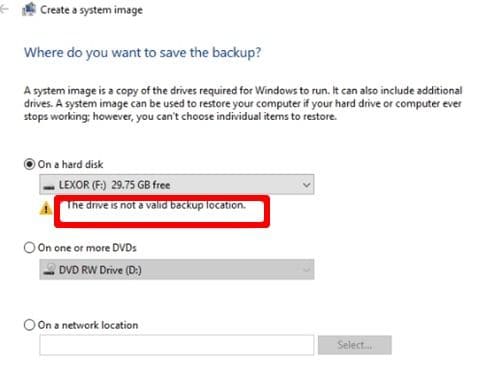
Queste utility vengono usate per salvare l'immagine del sistema su una chiavetta USB. Anche se è possibile, in alcuni casi può apparire un errore. Nella maggior parte dei casi, riceverai l'errore "L'unità non è una posizione valida per il backup". In tal caso, non potrai proseguire con il backup. È importante comprendere tali errori e come eseguire il backup di Windows 10 su USB.
Come utente, questo errore sarà particolarmente fastidioso. Infatti, è una limitazione imposta quando Windows ha creato le funzioni di backup e ripristino. Queste non sono state progettate per supportare le chiavette USB come posizione di backup.
Con le funzioni e le tecnologie avanzate di oggi, non dovrebbe più essere un problema. Non scoraggiarti se lo strumento integrato non ti consente di eseguire il backup. Ricorda solo di non utilizzare una chiavetta USB di capacità ridotta. Devi usare una chiavetta superiore a 8 GB. Se la chiavetta è sufficientemente capiente ma ricevi ancora un errore durante la copia di Windows 10 su USB, scegli un'altra soluzione.
Parte 3: Usa AOMEI Backupper per copiare il sistema operativo sulla chiavetta USB
Se si presenta un errore pur utilizzando una chiavetta USB capiente, prendi in considerazione questa soluzione. Quando gli strumenti integrati non funzionano, perché non affidarsi a un software? Se si tratta di un programma di terze parti, deve essere affidabile e sicuro.
Per i PC basati su Windows, puoi affidarti ad AOMEI Backupper Professional. Funziona molto bene su Windows 7, 8, 8.1, 10, Windows XP e Vista. Non dovrai più preoccuparti di come fare il backup di Windows 10 su USB. Il backup del sistema operativo Windows sarà semplice, come su dischi fissi esterni opzionali.
Indipendentemente dal tipo di chiavetta USB che possiedi, puoi usare questa soluzione con tranquillità. Che sia una pen drive, USB 1.0, 2.0, 3.0 o altro, questa soluzione funzionerà per te. È uno degli aspetti vantaggiosi di questo software. Se devi eseguire backup periodici o solo una volta, è possibile farlo. Risparmierai anche spazio grazie al backup incrementale e differenziale. Tutti gli utenti desiderano avere quanta più memoria possibile sulle proprie chiavette USB.
Di seguito i passaggi utili su come usare questo software. Si tratta di istruzioni semplici su come copiare Windows 10 su USB.
Passo 1. Scarica e avvia il software
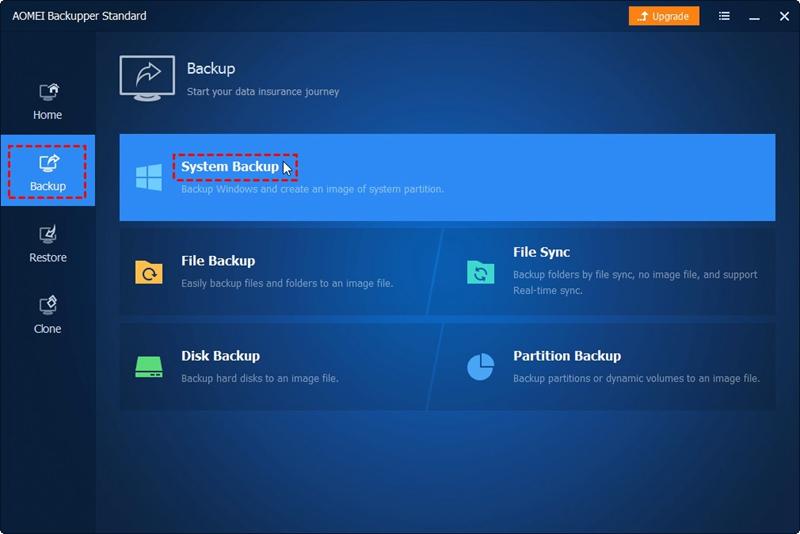
La prima cosa da fare è collegare la chiavetta USB al PC. Installa AOMEI Backupper e avvialo. Sotto la scheda "Backup", seleziona "Backup del sistema".
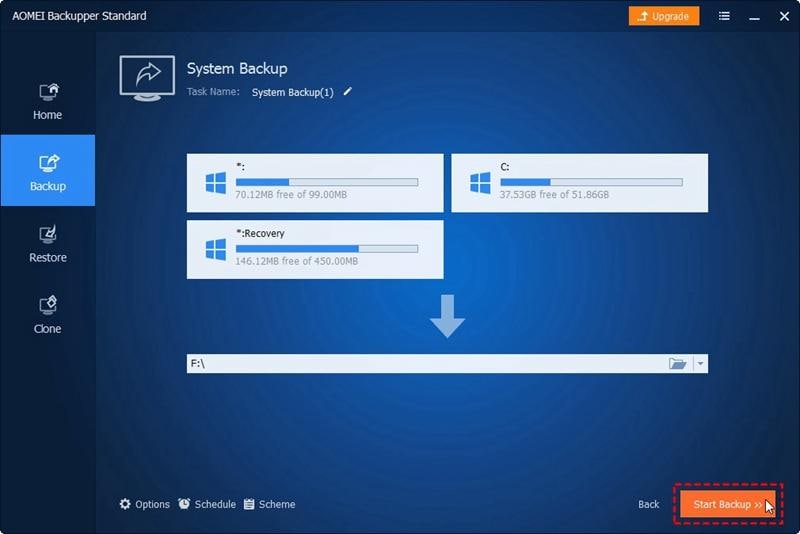
Con AOMEI Backupper non devi preoccuparti di come selezionare l'unità di sistema: il programma lo fa automaticamente. In questo passaggio, scegli la chiavetta USB su cui copiare il sistema operativo Windows.
Passo 3. Scegli opzioni aggiuntive, se necessario!
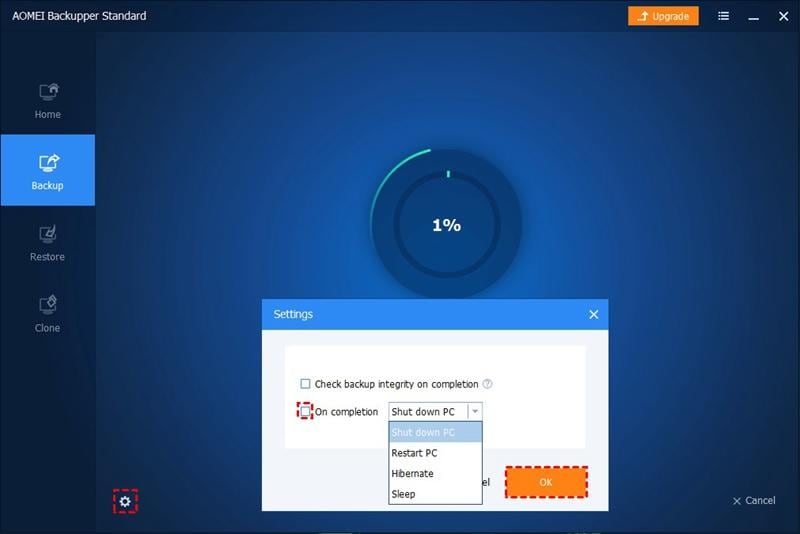
In basso a sinistra vedrai tre opzioni per la configurazione personalizzata. Scopri di più qui sotto.
Opzioni:Qui troverai diverse funzioni: puoi scegliere tra compressione, protezione con password dell'immagine di backup e divisione dell'immagine di backup.
Pianifica:Ci sono diversi tipi di backup tra cui scegliere. Puoi decidere anche la frequenza del backup: incrementale, completo o differenziale. In più, puoi scegliere di programmare il backup su base quotidiana, settimanale o mensile.
Schema:Qui imposti un valore limite per il numero di backup. Nella sezione Schema, i vecchi backup vengono eliminati automaticamente. È una funzione comoda e fa risparmiare tempo.
Passo 4. Avvia il processo di backup
Dopo aver personalizzato la configurazione, passa a questo passaggio. Una volta completato, seleziona il pulsante "Avvia backup".
In breve, questo software è ideale e affidabile. Risolverai facilmente eventuali errori quando copi Windows 10 su USB. È utilissimo quando gli strumenti integrati non sono adeguati o funzionanti.
Oltre a permetterti di copiare il sistema operativo con facilità, AOMEI Backupper ti consente di eseguire il backup del PC e dei file con il massimo comfort. Proteggere i tuoi computer sarà semplice, quindi ti consigliamo di scaricare questo software il prima possibile.
Conclusione:
Copiare il sistema operativo Windows su una chiavetta USB non è mai così complicato come molti pensano. È un processo semplice, basta seguire le istruzioni. Ricorda solo di fare attenzione durante la procedura, altrimenti potresti perdere dati importanti. È normale che si possano verificare problemi durante quest’operazione: gli strumenti integrati possono non funzionare, ma non c’è motivo di preoccuparsi. Se ciò capita per qualsiasi motivo, dovrai utilizzare un software affidabile di terze parti.
AOMEI Backupper Professional risolverà il problema quando devi copiare Windows 10 su una chiavetta USB. In fin dei conti, è il gestore di backup più affidabile e accessibile.







Alex Nappi
staff Editor