La perdita di informazioni o la corruzione dei dati può portare a una serie di problemi. Molte volte, questo è il motivo per cui Windows non riesce ad avviarsi correttamente. Fortunatamente, Windows dispone di uno strumento di ripristino, che è memorizzato in una partizione esclusiva sul tuo disco rigido. Quando il sistema operativo rileva difetti nell'integrità dei suoi file, ti chiederà di eseguire lo strumento di ripristino. Tuttavia, è possibile che l'origine del problema sia legata a un guasto fisico e, per evitare che ciò porti a problemi più gravi, si consiglia di effettuare un backup della partizione di ripristino.
Come trasferire la partizione di ripristino su una chiavetta USB?
D: Ho un disco rigido che sta per guastarsi e vorrei trasferire la partizione di ripristino su un altro disco, è possibile?
Quando installi Windows 10 da zero, viene creata una partizione di ripristino. Questa partizione memorizza le informazioni necessarie per riparare l'integrità del sistema operativo in caso di malfunzionamento e, per questo motivo, viene archiviata in una partizione separata protetta. Tuttavia, questa partizione è ugualmente vulnerabile a guasti dovuti a danni fisici che possono derivare da diversi fattori ed è per questo che molti utenti scelgono di sostituire i propri dischi rigidi, lasciando indietro tutti i loro dati. Ci sono stati casi in cui le persone hanno perso informazioni molto importanti semplicemente perché non hanno pensato di fare il backup della partizione di ripristino su un dispositivo di archiviazione rimovibile. Ricorda che la formattazione di un disco eliminerà per sempre documenti e file importanti senza possibilità di recupero, a meno che tu non abbia effettuato il backup delle informazioni o ti sia rivolto a un servizio professionale di recupero dati.
Fortunatamente, esistono metodi per riparare il sistema operativo, tuttavia molti di essi possono essere compiti difficili, ma c'è un modo molto efficace per prevenire tali problemi. Creare una copia di backup della partizione di ripristino può aiutarti a riparare facilmente il sistema operativo senza bisogno di processi aggiuntivi. Devi tener presente che la copia della partizione di ripristino deve essere eseguita regolarmente poiché i file vengono aggiornati ogni giorno e, se non esegui backup frequenti, potresti perdere informazioni importanti. Successivamente scoprirai quanto sia semplice eseguire questa procedura.
Perché è necessario copiare la partizione di ripristino su una USB o un altro disco rigido?
Considerando che la partizione di ripristino è uno dei modi più affidabili per risolvere i problemi più comuni che impediscono al tuo sistema operativo di funzionare correttamente, creare una copia della partizione di ripristino offre alcuni vantaggi che ti porteranno diversi benefici. Di seguito, ti spiegherò un paio di questi:
Liberare spazio su disco: Se decidi di creare una copia della partizione di ripristino su un altro disco o dispositivo di archiviazione rimovibile, puoi utilizzare lo spazio originariamente destinato alla memorizzazione delle informazioni di ripristino. Questo potrebbe essere rilevante per gli utenti, soprattutto per quelli che hanno bisogno di liberare spazio su disco e non dispongono di un'altra unità con molto spazio.
Proteggere le informazioni della partizione di ripristino: Alcuni utenti decidono di creare una copia della partizione di ripristino per evitare che venga danneggiata da virus o corruzione dei dati causata da guasti fisici. Questa è un'ottima idea, poiché così sarai sicuro di avere un dispositivo di ripristino infallibile e sarai preparato in caso di eventi imprevisti. Ricorda che fare il backup delle tue informazioni ti permette di lavorare più serenamente, il rischio di perderle diminuisce notevolmente. La maggior parte degli utenti non è abituata a eseguire il backup dei propri dati, tantomeno a copiare la partizione di ripristino dei loro computer. Di seguito ti mostrerò come svolgere questo processo in modo molto semplice e pratico.
Spostare la partizione di ripristino su una unità USB con lo strumento integrato di Windows
Windows dispone di uno strumento integrato per creare copie di riparazione del sistema. Questo è il modo migliore per effettuare il backup della tua partizione di ripristino ogni volta che ne hai bisogno. Per questo, avrai bisogno solo di un dispositivo di archiviazione come una chiavetta USB, un disco rigido esterno, una scheda SD o una scheda micro SD. Di seguito ti mostrerò come fare.
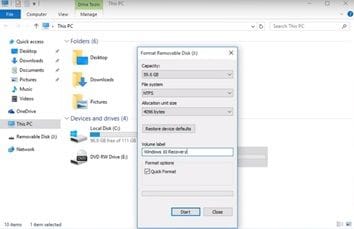
Passo 1Formatta il dispositivo
Una volta collegato il dispositivo di archiviazione, dovrai formattarlo; questo è importante perché il dispositivo potrebbe contenere file che ostacolano il processo. Formattando l'unità, i suoi file verranno automaticamente cancellati e sarà come usarla per la prima volta. Al termine del processo di formattazione, seleziona "NTFS" come formato e scegli un nome preferito per il dispositivo (in questo caso ho usato "Windows 10 Recovery" come nome).
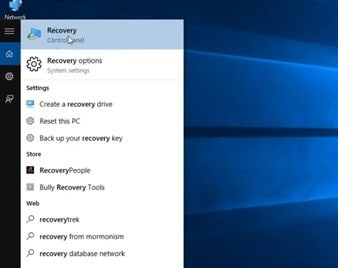
Passo 2Apri "Ripristino"
Apri il menu di Windows e digita "Ripristino", una volta fatto, clicca sul collegamento dello strumento.
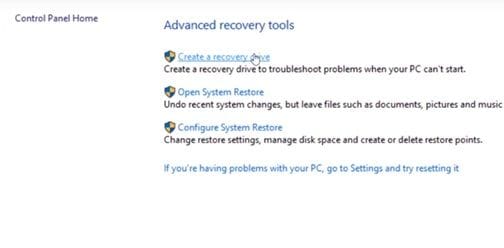
Passo 3Clicca su "Crea un'unità di ripristino"
Una volta nella sezione "Ripristino", vedrai un elenco di strumenti di ripristino, tra i quali c'è "Crea un'unità di ripristino". Clicca su questa opzione, lo strumento si aprirà automaticamente.
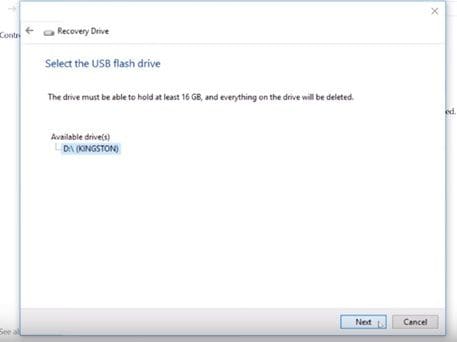
Passo 4Segui i passaggi
Lo strumento "Crea un'unità di ripristino" ti assisterà in ogni fase durante la creazione del dispositivo di ripristino, basta seguire i passaggi che verranno mostrati. (Ricorda di selezionare la casella "Esegui il backup dei file di sistema sull'unità di ripristino" e di scegliere il dispositivo di archiviazione corretto che vuoi convertire in unità di ripristino).
AOMEI Backupper | Come eseguire il backup della partizione di ripristino su un disco USB?
Esiste un modo piuttosto semplice per creare un dispositivo di ripristino con l'aiuto di software specializzato per il backup dei dati. ConAOMEI Backupper potrai svolgere questa procedura con grande facilità; potrai programmare processi di backup automatico per le cartelle che desideri, minimizzando il rischio di perdita di dati e corruzione, mantenendo le informazioni ben organizzate. Si raccomanda vivamente di avere questo software perché così dimenticherai quanto è fastidioso eseguire backup manuali continuamente. Usare questo programma è molto semplice, di seguito ti mostrerò come effettuare un backup del sistema usando questo software. Successivamente ti mostrerò come fare passo dopo passo.
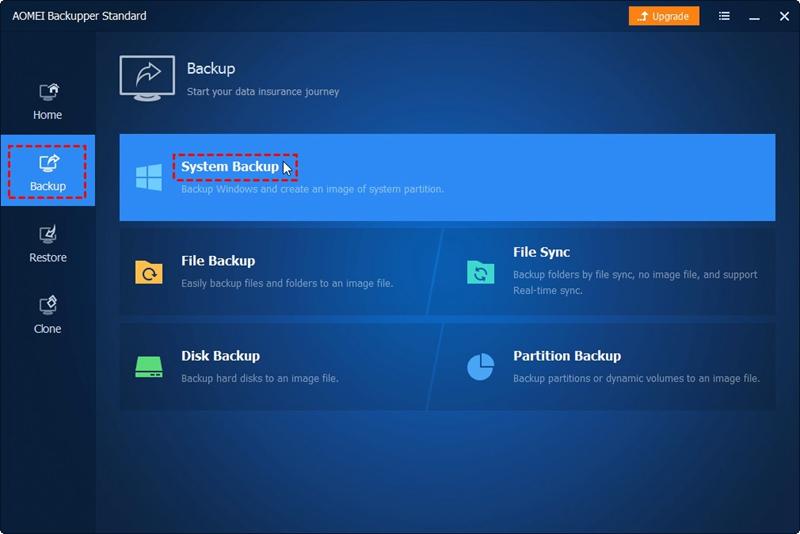
Una volta aperta l'applicazione, vai alla sezione "Backup" e poi clicca sull'opzione "Backup del sistema".
Passo 2Scegli una posizione
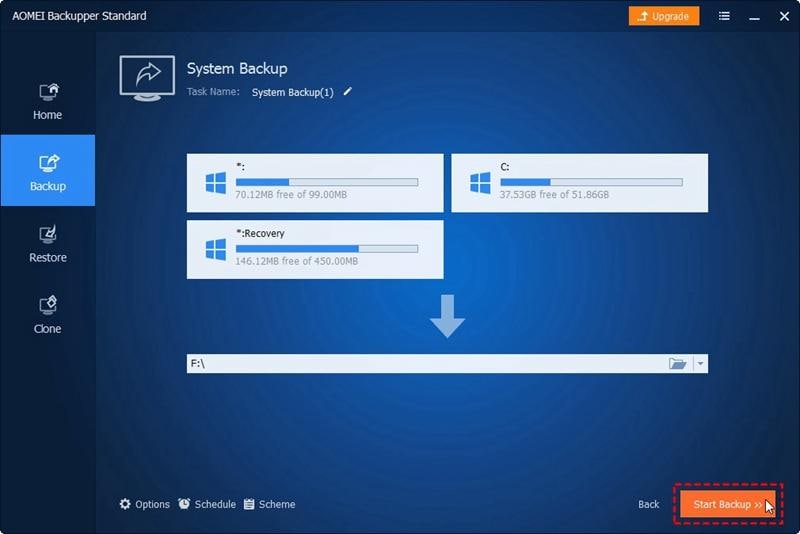
Qui puoi selezionare il dispositivo che vuoi convertire in unità di ripristino. Clicca sull'icona della cartella e seleziona la posizione.
Passo 3Clicca su "Avvia Backup"
Una volta selezionata la posizione di destinazione, clicca sul pulsante "Avvia Backup". È facile creare un'unità di ripristino con AOMEI e questo strumento ti permette anche di automatizzare i processi di backup cliccando sull'icona dell'orologio "Programma". In questo modo potrai configurare lo strumento per eseguire backup automatici ogni mese, settimana o giorno e quindi avere sempre un backup aggiornato. Questo è il maggiore vantaggio di AOMEI rispetto allo strumento di ripristino di Windows o altre applicazioni che ti permettono di fare il backup delle tue informazioni; una volta impostato, non dovrai più preoccuparti di effettuare backup frequenti.
Come hai potuto vedere, avere un backup della tua partizione di ripristino è qualcosa che devi assolutamente fare. Avere software come AOMEI installato non solo assicura che i file della partizione di ripristino vengano salvati, puoi usare lo strumento AOMEI Backupper per fare il backup di qualsiasi tipo di informazione tu ritenga necessaria, come immagini, documenti, video, ecc. Ti permette di lavorare più serenamente senza doversi preoccupare dei backup grazie alla funzione di programmazione.
Conclusione
La partizione di ripristino di Windows è uno strumento estremamente importante; tuttavia, può diventare inutile se il disco su cui è memorizzata si danneggia. Avere un dispositivo di ripristino esterno è un'ottima idea che ti permetterà di risolvere questo tipo di problemi con grande facilità e, come avrai notato, è molto semplice creare un'unità di ripristino su un dispositivo esterno e con l'aiuto di AOMEI, renderai questo processo ancora più facile. Inoltre, AOMEI può essere utilizzato per automatizzare il processo di backup di qualsiasi tipo di informazione con pochi clic.







Alex Nappi
staff Editor