La sincronizzazione delle informazioni è un'attività che è diventata sempre più popolare grazie alla comodità di avere le informazioni di uno o più computer copiate su un server. QNAP NAS è un dispositivo molto versatile, che consente di sincronizzare e eseguire il backup di enormi quantità di dati da una o più fonti; se usi Google Drive Cloud, puoi collegarlo in modo che i dati presenti in questo servizio di hosting siano sincronizzati sul tuo QNAP NAS. Qui potrai imparare a svolgere questo processo attraverso due alternative molto affidabili in modo pratico e semplice.
Parte 1: Metodi per sincronizzare QNAP NAS e Google Drive Cloud
D: Ho acquistato un dispositivo QNAP NAS per sincronizzare le informazioni di Google Drive Cloud della mia azienda. Potresti mostrarmi come fare?
Grazie allo sviluppo tecnologico, la sincronizzazione dei file conta sempre più alternative sia nei dispositivi di archiviazione che nei software. Per quanto riguarda i dispositivi per sincronizzare i file, quello che attualmente spicca è il NAS (Network Attached Storage), specializzato nel condividere le informazioni archiviate di computer personali o server client tramite una rete (TCP/IP), supportato da un funzionamento ottimizzato del sistema.
Tra i dispositivi NAS ci sono quelli sviluppati da QNAP, un'azienda innovativa specializzata nella realizzazione di questa tipologia di dispositivi. In questi, spicca il sistema operativo (QTS) che, oltre ad essere molto funzionale, presenta altre caratteristiche che rendono eccellente il processo di sincronizzazione e backup.
I servizi di file hosting sono progettati per archiviare le informazioni degli utenti su una piattaforma online, questo servizio viene comunemente chiamato "cloud storage". Ve ne sono molti, tra cui Google Cloud è uno dei più comuni, ed è collegato ai file memorizzati su Google Drive.
Quindi, se possiedi un dispositivo QNAP NAS e un account Google Cloud, hai a disposizione una combinazione eccellente per sincronizzare i dati, dato che il sistema operativo QNAP NAS offre l'opzione diretta di sincronizzare i dati del tuo account Google. Inoltre, puoi utilizzare anche software specializzati per svolgere questa funzione in modo ancora più personalizzato.
Parte 2: Vantaggi della sincronizzazione tra QNAP NAS e Google Drive
Senza dubbio, QNAP NAS e Google Drive sono due degli elementi più importanti nei rispettivi ambiti, pertanto utilizzarli entrambi per archiviare e sincronizzare i tuoi dati ti offrirà grandi vantaggi che ti descriverò di seguito:
Per fornire una protezione extra ai dati archiviati:Sia QNAP NAS che Google Drive hanno sviluppato rispettivi sistemi di sicurezza che mantengono i tuoi file protetti. Questo significa che sarà quasi impossibile per qualcuno accedere alle tue informazioni senza il tuo permesso e che puoi essere certo che la sincronizzazione dei tuoi file avverrà in sicurezza. Dunque, risulta più conveniente avere le informazioni sincronizzate e archiviate su una piattaforma come Google Drive e su un dispositivo come QNAP NAS; se invece mantieni tutto solo sul disco rigido locale, la sicurezza sarà molto inferiore rispetto ai mezzi sopracitati.
Per risparmiare spazio di archiviazione:Probabilmente utilizzi principalmente il tuo disco per memorizzare un grande numero di file, ma hai anche foto, video e programmi di ogni tipo che occupano una quantità considerevole di spazio. Se le tue informazioni sono archiviate su un QNAP NAS e un servizio di file hosting come Google Cloud, puoi risparmiare molti Gigabyte ed evitare di occupare lo spazio sul dispositivo locale. Ricorda che un QNAP NAS può archiviare da 1 TB a centinaia, quindi puoi facilmente memorizzare tutti i tuoi file senza temere di esaurire lo spazio disponibile.
Altri vantaggi:Vi sono ulteriori vantaggi da non sottovalutare. Tra questi, il sistema operativo QNAP (QTS) che offre centinaia di funzioni per mantenere le tue informazioni più sicure, organizzate e distribuite. Un altro vantaggio è che se lavori con file in Google Drive, essi possono essere automaticamente collegati a Google Cloud, così non dovrai spostarli o copiarli manualmente. Inoltre, se utilizzi una rete per lavorare con più computer, puoi accedere alle informazioni sincronizzate sia da Google Drive Cloud sia dal tuo QNAP NAS senza dover andare direttamente al computer di origine dei file.
Parte 3: Come sincronizzare QNAP NAS Google Drive con Cloud Drive Sync?
I dispositivi QNAP NAS dispongono di un sistema operativo dal quale è possibile scaricare un'applicazione che consente di effettuare processi di sincronizzazione con diversi servizi di archiviazione cloud in modo intuitivo e semplice. Di seguito ti spiego come fare.
Passo 1: Installa l'app "Cloud Drive Sync"
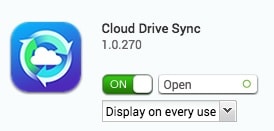
Per iniziare, devi andare al "Centro App" e installare l'applicazione "Cloud Drive Sync"
Passo 2: Clicca su "Crea Account"
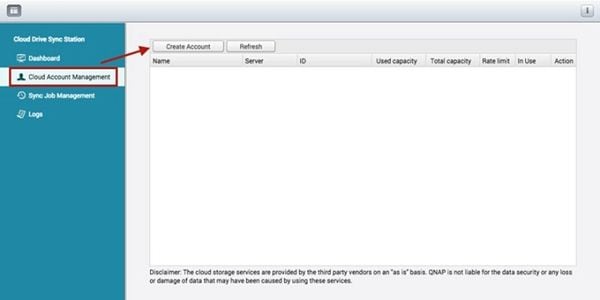
Dopo aver aperto l'applicazione, vai alla sezione "Gestione Account Cloud" e clicca su "Crea Account"
Passo 3: Accedi
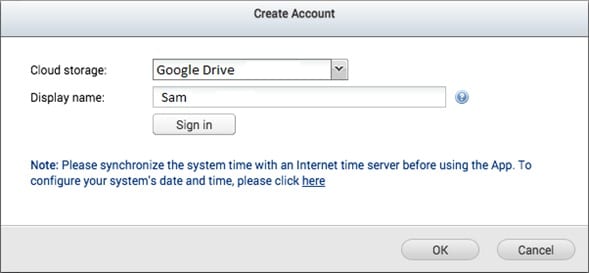
In questa finestra puoi scegliere il servizio di cloud storage con cui vuoi sincronizzare i tuoi file. In questo caso, seleziona "Google Drive". (Cloud Drive Sync aprirà una pagina di autenticazione per inserire il tuo account Google e la password)
Passo 4: Personalizza le preferenze dell'account
Dopo aver creato un account, devi cliccare sull'icona "modifica", e da lì puoi modificare l'intervallo di tempo della sincronizzazione e i limiti di download e upload.
Passo 5: Crea un'attività di sincronizzazione
Ora vai nella sezione "Gestione attività di sincronizzazione" e clicca su "Crea Attività"
Passo 6: Scegli la posizione locale e la posizione remota
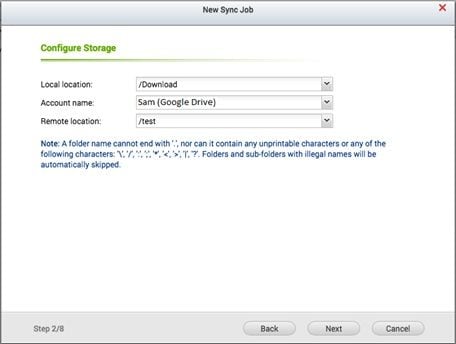
Qui puoi scegliere la cartella sorgente, la cartella di destinazione e l'account Google Drive da sincronizzare. Quando hai selezionato le cartelle, clicca su "Avanti". (Devi creare una cartella in Google Drive dal tuo browser se non l'hai già fatto).
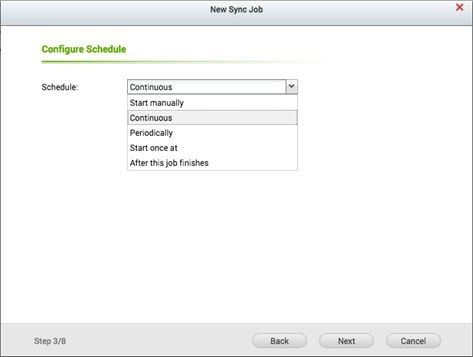
Passo 7: Imposta le preferenze di programmazione e applica
Qui devi impostare le preferenze di programmazione e puoi anche decidere cosa fare quando si verifica un conflitto a causa del nome dei file. Dopo aver scelto i parametri più adatti alle tue esigenze, clicca su Avanti.
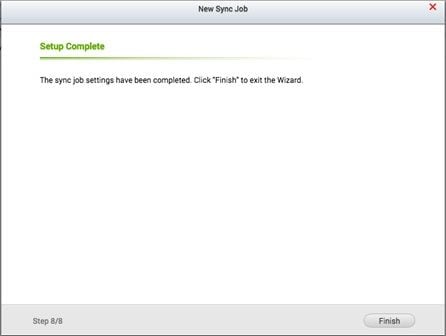
Passo 8: Conferma il processo.
Dopo aver selezionato le preferenze di sincronizzazione, visualizzerai un riepilogo delle impostazioni effettuate. Se tutto è corretto, clicca su "Fine"
Parte 4: Come sincronizzare QNAP NAS Google Drive con AOMEI Backupper?
Se cerchi un'alternativa più semplice e affidabile per effettuare la sincronizzazione, puoi utilizzare AOMEI Backupper. Questo software è progettato per eseguire ogni tipo di backup nel modo più efficiente possibile. Puoi scaricare gratuitamente il software dal sito ufficiale.
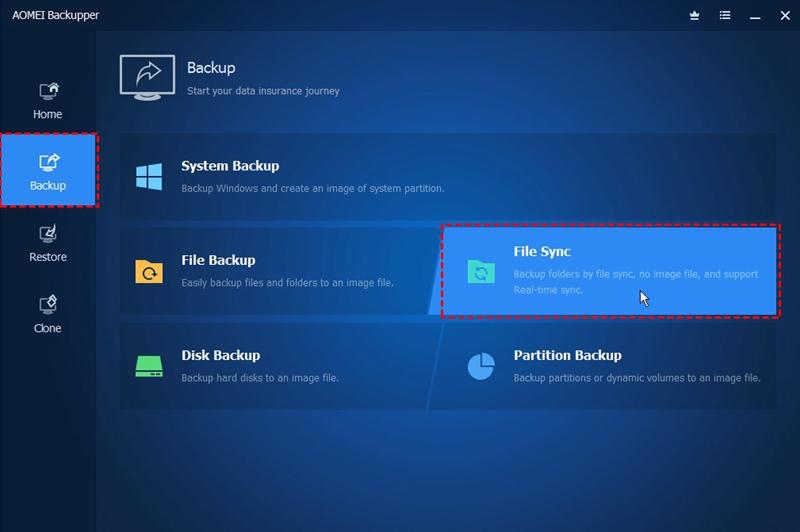
Una volta installato e aperto AOMEI Backupper, vai alla sezione "Backup" e clicca sull'opzione "File Sync"
Passo 2: Dai un nome all'attività
Prima di iniziare, si consiglia di assegnare un nome a questa attività specifica, in modo da poterla distinguere facilmente da altre. Ora clicca sull'opzione "Aggiungi cartella".
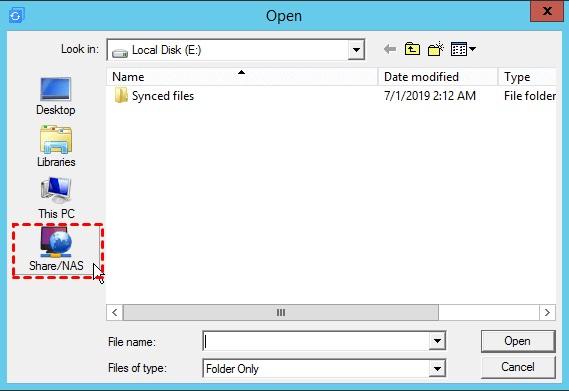
Passo 3: Aggiungi QNAP NAS come cartella sorgente
Apparirà una finestra pop-up, nella quale puoi selezionare manualmente una cartella o l'intero QNAP NAS come posizione sorgente.
Passo 4: Scegli una posizione di destinazione
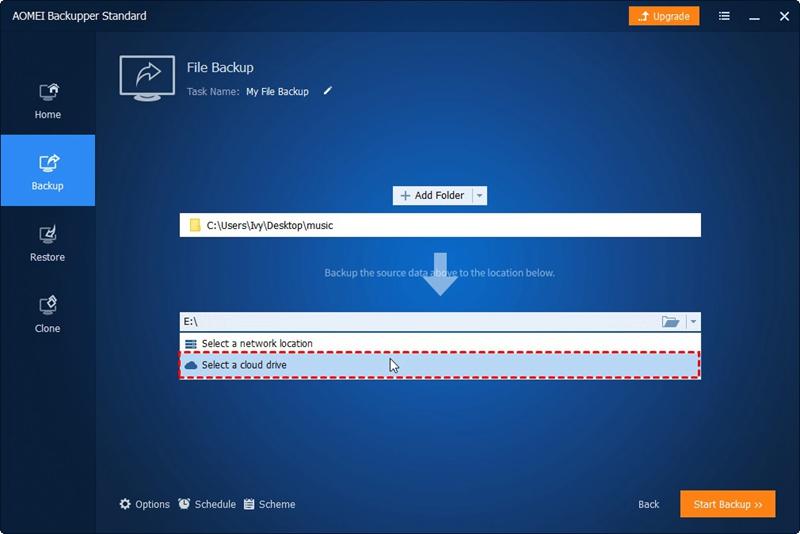
Clicca sul piccolo triangolo in basso nella finestra per aprire il menu a tendina da cui puoi selezionare l'opzione "Seleziona un'unità cloud".
Passo 5: Seleziona "Google Drive"
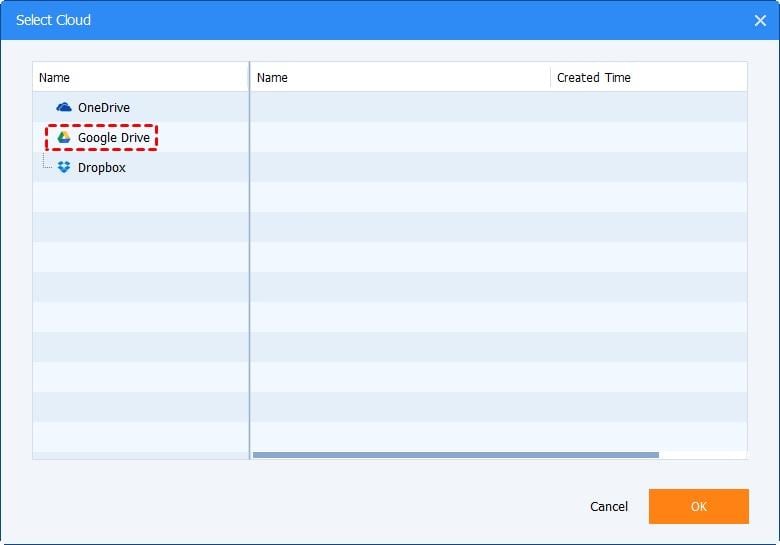
Apparirà una finestra pop-up nella quale puoi selezionare "Google Drive" come posizione di destinazione. Ora clicca su "Ok"
Passo 6: Programma
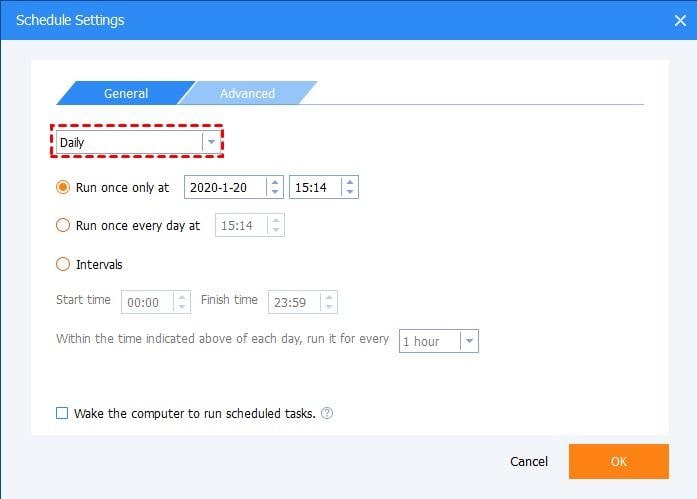
Prima di terminare, clicca sull'icona "orologio" in basso nella finestra. Qui puoi personalizzare gli intervalli di tempo in cui i dati saranno sincronizzati con Google Drive. Consiglio di usare l'opzione "Sincronizzazione in tempo reale" o "Eventi". In questo modo le informazioni saranno sincronizzate automaticamente ogni volta che viene effettuata una modifica ai file, garantendo che i tuoi dati siano sempre aggiornati su Google Drive.
Conclusione
QNAP NAS è un dispositivo estremamente affidabile e dispone di strumenti per il backup e la sincronizzazione molto utili; tuttavia, come avrai notato, AOMEI Backupper è un software professionale che si concentra sull'esecuzione di ogni tipo di backup in modo efficiente, può sincronizzare le informazioni in tempo reale e assicurare che i dati vengano aggiornati automaticamente ogni volta che vi è una modifica nei file sorgente. Basta qualche clic e AOMEI Backupper farà il resto.









Alex Nappi
staff Editor