D: Come risolvere il problema di Google Drive che non sincronizza tutti i file e le cartelle? "Uso Google Drive da parecchio tempo. Questa è la prima volta che mi trovo di fronte a questo problema di mancata sincronizzazione. Ci sono alcune cartelle e file che non vengono sincronizzati su Google Drive, anche dopo diversi tentativi. Per me è estremamente importante fare un backup. Sul mio computer ci sono circa 2500 file e solo 1500 vengono sincronizzati con Google Drive. Voglio scoprire i metodi per risolvere questo problema."
È innegabile che questo problema sia davvero fastidioso. La buona notizia è che puoi risolverlo in poco tempo. Google Drive ti offre molte funzionalità, ma a volte può causare qualche difficoltà. Tuttavia, non c'è nulla di cui preoccuparsi, puoi risolvere questo problema con circa 20 soluzioni. Questa guida è ricca di rimedi. Segui la guida e approfitta delle soluzioni al problema della sincronizzazione di Google Drive che non funziona.
D: Come risolvere il problema di Google Drive che non sincronizza tutti i file e le cartelle?
Problemi come questi possono succedere in Google Drive, ma non c'è motivo di preoccuparsi. Puoi risolvere il problema della sincronizzazione di Google Drive con queste venti sorprendenti soluzioni:
1. Metti in pausa e riprendi la sincronizzazione di Google Drive
Se il backup di Google si blocca, puoi facilmente mettere temporaneamente in pausa il processo di sincronizzazione e poi riprenderlo dopo alcuni minuti. Questo permetterà a Google Drive di scansionare nuovamente le tue cartelle e i tuoi file e individuare quelli che erano stati mancati in precedenza.
2. Riavvia la sincronizzazione di Google
Se mettere in pausa e riprendere non funziona, puoi riavviare la sincronizzazione di Google. Prima di tutto, esci da Google Drive dall’icona nella barra delle applicazioni, poi vai nei programmi dal menu Start e avvia nuovamente Google Drive. Si spera che ora sincronizzi i file mancanti.
3. Esegui l'app di backup di Google come amministratore
Puoi anche fare clic manualmente sul software di backup di Google nel tuo computer ed eseguire l'app come amministratore, questo potrebbe risolvere il tuo problema.
4. Accedi di nuovo
A volte hai effettuato l'accesso a Google Drive da più dispositivi e Google sincronizza i dati da ognuno di essi. Devi anche assicurarti che l’account che usi per sincronizzare sia lo stesso che usi per visualizzare i file online. Dovresti uscire dall'account e accedere nuovamente, questo potrebbe risolvere il problema di Google Drive che non sincronizza tutti i file e le cartelle.
5. Riavvia il computer
Se tutti i metodi sopra non hanno funzionato, puoi provare a riavviare il computer. Riavviare può anche risolvere il problema.
6. Reinstalla Backup e Sincronizzazione
Prima, dovresti disinstallare e cancellare le cartelle e i file. Poi, reinstalla con le opzioni di avvio. La scelta migliore è scaricare il file di installazione dalla pagina ufficiale.
7. Modifica le impostazioni del firewall
Molto spesso le impostazioni del firewall o dell’antivirus possono impedire a Google Drive di sincronizzare file e cartelle. Puoi modificare le impostazioni per permettere il processo di sincronizzazione. Se un antivirus blocca Google Drive, puoi cambiare le impostazioni per abilitarlo.
8. Modifica i permessi di Windows
Google Drive gestisce i file in modo tale che a volte Windows entra in conflitto. Anche i permessi di sicurezza possono causare questo problema. Puoi aggiungere manualmente il tuo utente alle directory di livello inferiore. Nel caso in cui riscontri errori come "Non hai l'autorizzazione per sincronizzare questo file" o "Hai solo il permesso di visualizzare questo file, le tue modifiche non possono essere sincronizzate", devi contattare il proprietario dei file e delle cartelle per risolvere il problema.
9. Cambia le impostazioni del proxy
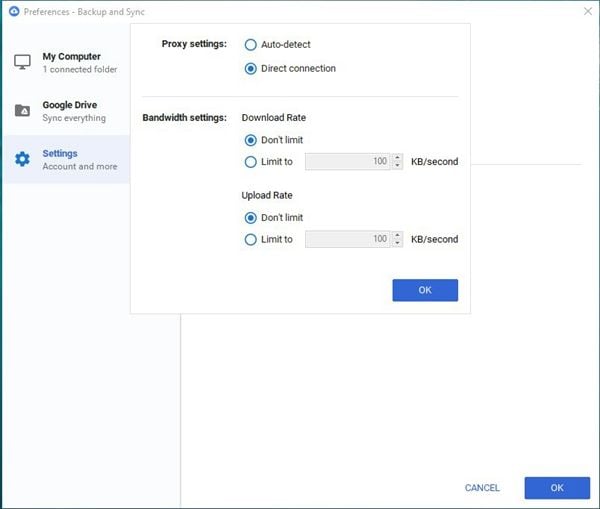
Modificare le impostazioni del proxy può anche risolvere il problema. Devi cambiare la configurazione del proxy da "Rileva automaticamente" a "Connessione diretta" e puoi anche spostare la cartella locale di Google Drive in "C:\ Google drive", questo risolverà il problema.
10. Contrassegna i file non sincronizzati
Puoi contrassegnare i file non sincronizzati selezionando tutte le cartelle e impostando "Altro/Segna come visualizzato". Questo avvierà il processo di sincronizzazione per i file non ancora sincronizzati. Puoi anche provare a contrassegnare i file come non letti per risolvere il problema.
11. Assicurati che tutte le cartelle siano selezionate per la sincronizzazione
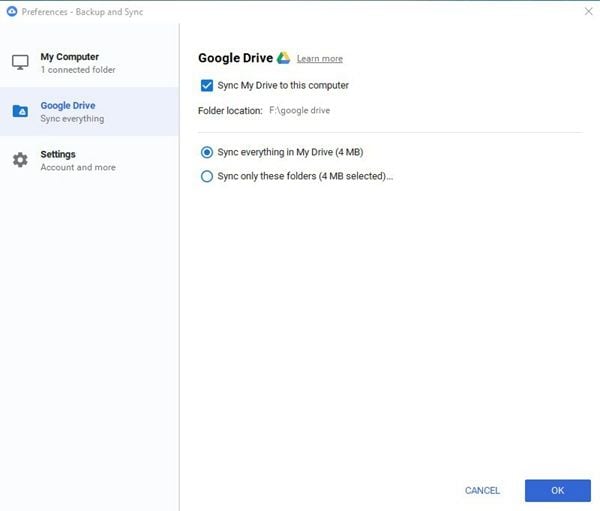
Vai su Preferenze e controlla di aver scelto "Sincronizza tutto nel mio drive" invece di "sincronizza solo queste cartelle". Questa opzione permetterà che tutte le cartelle siano disponibili sul desktop. Dovresti scegliere queste opzioni se Google Drive sincronizza completamente ma non da online a locale. Se è da locale a cloud, puoi andare su Preferenze e confermare che tutte le cartelle da sincronizzare siano selezionate nella scheda "Il mio computer".
12. Risincronizza tutti i file
Devi seguire alcuni passaggi per applicare questa soluzione:
Clicca su backup e sincronizzazione nella barra delle applicazioni del tuo computer.
Clicca su visualizza file non sincronizzati.
Scegli l’opzione "ripeti tutti"
Nel caso questa soluzione non funzioni, riavvia la sincronizzazione di Google Drive.
Puoi anche spostare tutto il contenuto di Google Drive fuori dopo aver chiuso Drive sul computer. Riapri Drive, deseleziona tutte le cartelle dall’opzione delle preferenze di Google Drive. Google Drive online rimuoverà tutti i file che aveva sincronizzato dal tuo computer. Poi puoi trascinare tutto di nuovo nella cartella Drive e verrà risincronizzato tutto sul cloud.
13. Visualizza i file non sincronizzati offline
Usa il visualizzatore Drive sul web e cerca i file mancanti. I file verranno sincronizzati sul computer. Ci vuole tempo per trovare tutti i file mancanti sul tuo PC. In questo caso, puoi fare clic con il tasto destro sull’icona di Google Drive nella barra delle applicazioni e scegliere "visita Google Drive sul web". Puoi verificare se così si sincronizzano tutti i file mancanti sul cloud in una sola volta.
14. Aggiorna automaticamente le cartelle sorgente
Se tutte le soluzioni sopra ti hanno stancato, puoi aggiornare automaticamente le cartelle sorgente per risolvere il problema.
15. Rinomina Google Drive
Puoi rinominare Google Drive andando su "C:\program files (x86)\google\drive" e rinominando "googledrivesync.exe" come preferisci. Rinomina anche il collegamento. Riprova e vedi se il problema persiste.
16. Elimina desktop.ini
Per prima cosa, devi modificare le impostazioni per visualizzare i file nascosti. Dopo averlo fatto, cancella il file desktop.ini nella cartella principale e anche nella cartella cloud. Poi puoi riavviare Google Drive. Questo dovrebbe risolvere il problema.
17. Spazio di archiviazione cloud insufficiente
Se ricevi l'errore "Non hai abbastanza spazio su Google per questo file. Acquista più spazio" mentre sincronizzi file e cartelle su Google Drive, significa che lo spazio cloud non è sufficiente per i file e le cartelle che stai caricando. In questo caso, riduci il numero di file e cartelle oppure aumenta lo spazio cloud per facilitare il backup dei file e delle cartelle.
18. Accorcia la lunghezza di nomi di file e cartelle
A volte la lunghezza del nome di un file o una cartella è inutilmente lunga. Su computer Windows, la lunghezza massima del nome file è di 255 caratteri. Se la cartella che stai provando a sincronizzare ha più livelli di sottocartelle, Google Drive potrebbe non riuscire a sincronizzarla correttamente. Dovresti accorciare la lunghezza dei nomi e ridurre i livelli nelle cartelle. Fai questo e riprova. Nella maggior parte dei casi, le persone commettono questo errore causando problemi notevoli.
19. Per la sincronizzazione tra due computer
Immagina di usare Google Drive per sincronizzare file e cartelle tra due computer. Puoi creare un gruppo domestico per collegare i due computer. Una volta fatto, devi inserire la password su computer 2, ottenuta dal computer 1. Seguendo questi passaggi, entrambi i computer potranno sincronizzare facilmente file e cartelle.
20. Carica e scarica manualmente
Se tutte le soluzioni sopra non hanno funzionato, puoi trascinare manualmente i file locali sulla pagina web di Google Drive. Inoltre, puoi scaricarli dal cloud in locale in seguito. Questa è l'unica soluzione rimasta per questo problema di Google Drive che non sincronizza tutti i file e le cartelle.
Conclusione
Google Drive è largamente utilizzato da utenti in tutto il mondo. Molti di loro sono soddisfatti, altri meno. Tuttavia, puoi sicuramente risolvere il problema di sincronizzazione di Google Drive con le soluzioni sopra. Assicurati di aver seguito attentamente ogni soluzione.
Come posso fare il backup della scheda SD su Google Drive?
Metodo 1. Utilizzando la cartella Google Drive Passo 1. Collega la scheda SD al computer. Passo 2. Apri "Google Backup e Sincronizzazione su PC". Passo 3. Effettua il backup tramite copia e incolla. Scopri di più
Come sincronizzare le cartelle locali su Google Drive?
Passo 1. Installa Google Drive Backup e Sincronizzazione. Passo 2. Accedi. Passo 3. Vai su "Il mio computer" e seleziona "Scegli cartella". Scopri di più
Come posso eseguire backup e sincronizzazione su più account Google?
Passo 1. Clicca su "Condividi". Passo 2. Inserisci nomi e indirizzi email. Scopri di più






Alex Nappi
staff Editor