Durante l'eliminazione dei file, gli utenti Windows a volte si trovano nella situazione in cui i file eliminati continuano a ricomparire. Questo ha portato alla domanda popolare nelle comunità online "il file eliminato appare ancora su Windows 10". Anche se si parla di file, può riguardare anche le cartelle. Ciò porta ad un'altra domanda simile ma altrettanto comune: "la cartella eliminata appare ancora su Windows 10".
Il problema è fastidioso perché tutti si aspettano che il processo di eliminazione sia senza intoppi. Per essere precisi, eliminare un file o una cartella non dovrebbe causare problemi. Tuttavia, ci sono alcuni fattori che spiegano perché la cartella eliminata continua a ricomparire senza che tu la abbia ripristinata. Per semplificare le cose, in questo articolo introdurremo e spiegheremo questi fattori. Verranno inoltre incluse le soluzioni al problema e il modo per mantenere i tuoi file. Leggi questo articolo per saperne di più.
Parte 1. Perché i file eliminati continuano a tornare?
Ci sono molte ragioni per cui i file eliminati continuano a ritornare sul tuo computer. Di seguito trovi le cause principali di questo problema.
Attacco di virus
Un virus o malware può essere il motivo per cui i file eliminati continuano a ritornare senza che tu li abbia ripristinati. Questo può accadere in due modi. Uno è compromettendo il funzionamento del sistema. Possono anche essere i file eliminati che continuano a ritornare. Generalmente, il malware attraverso il secondo modo è il motivo per cui la cartella eliminata continua a ricomparire sul tuo computer.
Cestino danneggiato
Un altro fattore importante per cui la cartella eliminata continua a ricomparire su Windows è un Cestino danneggiato. Il Cestino è la cartella dove finiscono tutti i file e le cartelle eliminati. Su Windows, o per essere più precisi, le persone che utilizzano la versione Windows 10 conoscono bene il problema dei file eliminati che tornano dopo essere stati rimossi dal Cestino. Quando ciò accade, significa che potrebbe esserci un errore nel Cestino.
Archiviazione cloud e sincronizzazione cloud
Se utilizzi servizi cloud, potresti avere di nuovo questo problema. Questo è molto probabile quando utilizzi un archivio cloud con estensioni shell particolari. Ad esempio, gli utenti OneDrive su Windows sperimentano come i file eliminati possano tornare senza autorizzazione. Il motivo non è difficile da capire. L'estensione shell controlla il menu contestuale e può essere responsabile per il ritorno dei file eliminati.
Modifica delle autorizzazioni
Senza le giuste autorizzazioni, non puoi eliminare alcun file dal tuo sistema. Di conseguenza, penserai di averli eliminati, ma i file eliminati continueranno a tornare senza la tua autorizzazione. Il cambiamento delle autorizzazioni può essere dovuto ad un errore durante la configurazione. Tuttavia, può anche essere causato da un attacco virale.
Parte 2. Come eliminare definitivamente i file che continuano a ritornare?
Sperimentare il problema sopra può essere molto frustrante. Tuttavia, come ogni problema del computer, esiste sempre una soluzione. In questa sezione abbiamo raccolto alcune soluzioni al problema. Ogni soluzione è associata a un fattore discusso nella sezione precedente.
Soluzione 1: Installa un antivirus
Ci sono molti modi per risolvere il motivo per cui i file eliminati continuano a tornare senza autorizzazione se ciò è dovuto a un attacco virus. Di seguito scopri tre modi per risolvere il problema.
Esegui Microsoft Safety Scanner
Per assicurarti di rilevare eventuali virus, Microsoft ha creato un programma chiamato Microsoft Safety Scanner. L'app non è preinstallata sul sistema, ma può essere scaricata da Microsoft. Segui i passaggi seguenti per utilizzare il programma.
Seleziona il metodo di scansione
Apri l'applicazione e seleziona il metodo di scansione che desideri. Ci sono tre tipi di scansione: Rapida, Personalizzata e Completa.
Inizia il processo di scansione
Avvia il processo di scansione premendo Start. Dopo il completamento della scansione, il risultato mostrerà se il sistema ha un virus. Se viene rilevato un virus, puoi cliccare su "Visualizza i risultati dettagliati della scansione" per ulteriori informazioni.
Scenario 2: Avvia il computer in modalità provvisoria
Un altro modo per verificare se il tuo sistema ha malware è avviare la modalità provvisoria. La ragione è che la maggior parte dei virus funziona solo in modalità normale. Pertanto, in modalità provvisoria è possibile eliminarli. Prima di eliminarli, però, assicurati che si tratti di file dannosi per non cancellare elementi importanti.
Segui i passaggi seguenti per avviare la modalità provvisoria e risolvere il problema.
Avvia in modalità provvisoria
Riavvia il sistema. Durante la fase di avvio, premi il tasto F8 quando appare la prima schermata. Naviga con i tasti e seleziona Modalità provvisoria.
Elimina il file dannoso
Dopo aver avviato in modalità provvisoria, seleziona il file dannoso ed eliminalo. Poi puoi riavviare il sistema per tornare alla modalità normale.
Scenario 3: Scarica/aggiorna un antivirus
L'antivirus può anche essere il modo migliore per rilevare attacchi di virus su un sistema. Ci sono molte applicazioni antivirus che puoi utilizzare. Puoi consultare siti di recensioni come Techradar per trovare i migliori programmi antivirus. Inoltre, è importante aggiornare spesso l'antivirus per essere protetto contro i vari tipi di virus che possono attaccare il sistema.
Soluzione 4: Ripara il Cestino danneggiato
Questa soluzione è ideale quando i file eliminati continuano a ricomparire a causa di un Cestino corrotto. Per risolverlo, dovrai utilizzare il prompt dei comandi integrato. Segui i passaggi seguenti per eseguire la procedura.
Premi il tasto Windows + X e seleziona "Prompt dei comandi Amministratore".
Inserisci il comando “rd /s /q C:$Recycle.bin.”
Chiudi la finestra del Prompt dei comandi.
Riavvia il computer.
Soluzione 5: Cambia le autorizzazioni
Questa soluzione è utile quando non riesci a eliminare file. Segui i passaggi sotto per controllare le autorizzazioni su Windows 10.
Naviga fino ai file che vuoi eliminare, clicca con il tasto destro e scegli "Proprietà".
Clicca sulla scheda "Sicurezza" e seleziona "Avanzate".
Seleziona "Cambia", inserisci tutti e clicca su "OK".
Vai su "Sicurezza" e seleziona "Modifica".
Sotto sistema, scegli "Consenti" per tutte le autorizzazioni.
Soluzione 6: Elimina utilizzando applicazioni di terze parti
Se hai problemi a eliminare file con l'opzione integrata del sistema operativo, prova un software di cancellazione file di terze parti. Ce ne sono molti sul mercato, tra cui File Shredder e Secure Eraser.
Soluzione 7: Disinstalla l’archiviazione cloud di terzi e disattiva la sincronizzazione cloud
Questa è la soluzione quando il fattore responsabile del ritorno della cartella eliminata è un’app di sincronizzazione cloud. Questo problema è comune tra chi usa OneDrive su Windows 10. Per risolverlo, il modo migliore è disinstallare il servizio di backup cloud. Segui i passaggi sotto per disinstallare l'applicazione di cloud storage.
Vai su Programmi e Funzionalità. (Puoi farlo premendo il tasto Windows + R e inserendo "appwiz.cpl")
Seleziona l'applicazione di archiviazione cloud.
Clicca con il pulsante destro e seleziona disinstalla.
Seleziona l’opzione Sì per confermare.
Dopo la disinstallazione completa, riavvia il computer.
Parte 3. Backup per evitare incidenti durante l’eliminazione
Quando i file eliminati continuano a ricomparire sul sistema Windows, si pensa che sia una cosa negativa. Sì, è frustrante e non dovrebbe succedere. Tuttavia, molte persone vorrebbero avere questa possibilità se perdessero i loro file accidentalmente. Questo non significa che il problema sia positivo; significa solo che avere un backup è essenziale se vuoi proteggerti dalla perdita accidentale di file.
Ci sono due metodi:cloud e backup locale, usati per eseguire il backup. Entrambi sono molto validi, ma presentano problemi individuali. Tuttavia, per semplificare il processo, esistono ora applicazioni di terze parti che utilizzano entrambe le modalità di backup. Per gli utenti Windows, un ottimo esempio è AOMEI Backupper. Backupper è anche l’ideale perché è compatibile con servizi di cloud storage come Google Drive e OneDrive. Utilizza anche un processo di backup cloud sicuro che garantisce la sicurezza di ogni file caricato.
Avvia il software e segui i passaggi seguenti.
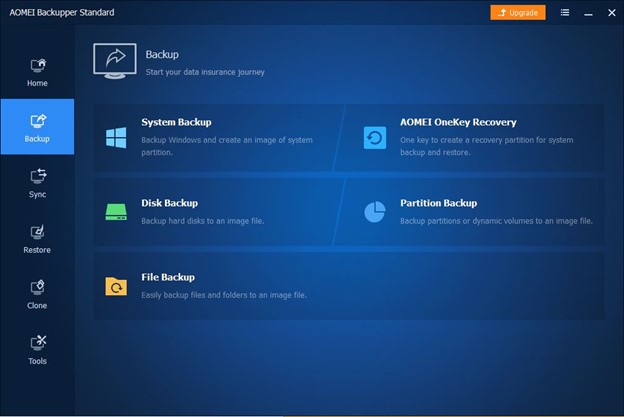
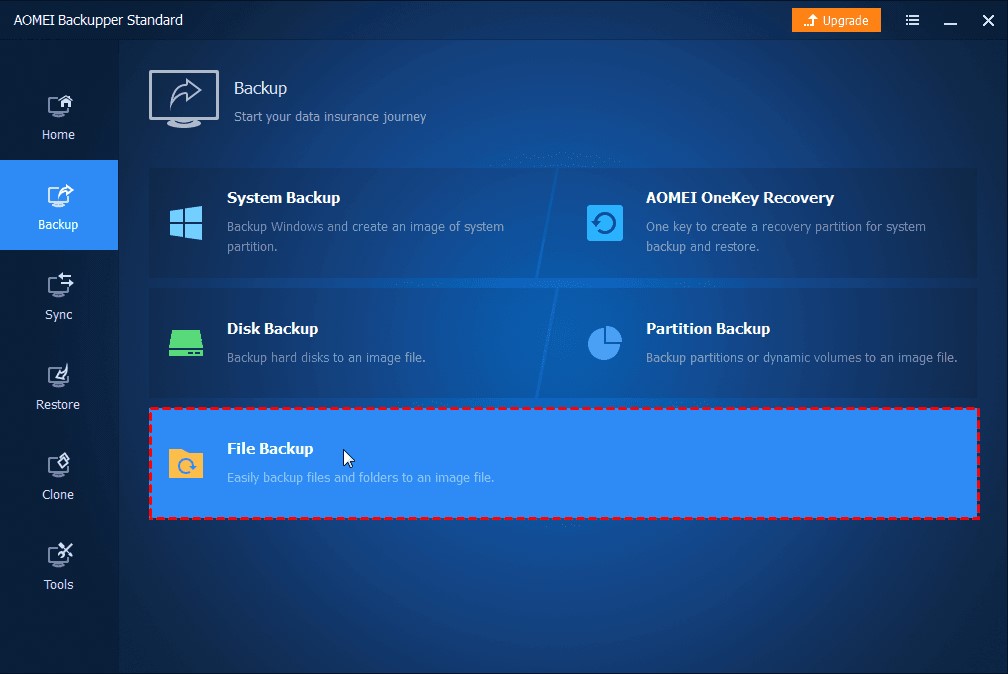
Passaggio 1: Vai su Backup File
Seleziona "Backup" e poi "Backup File".
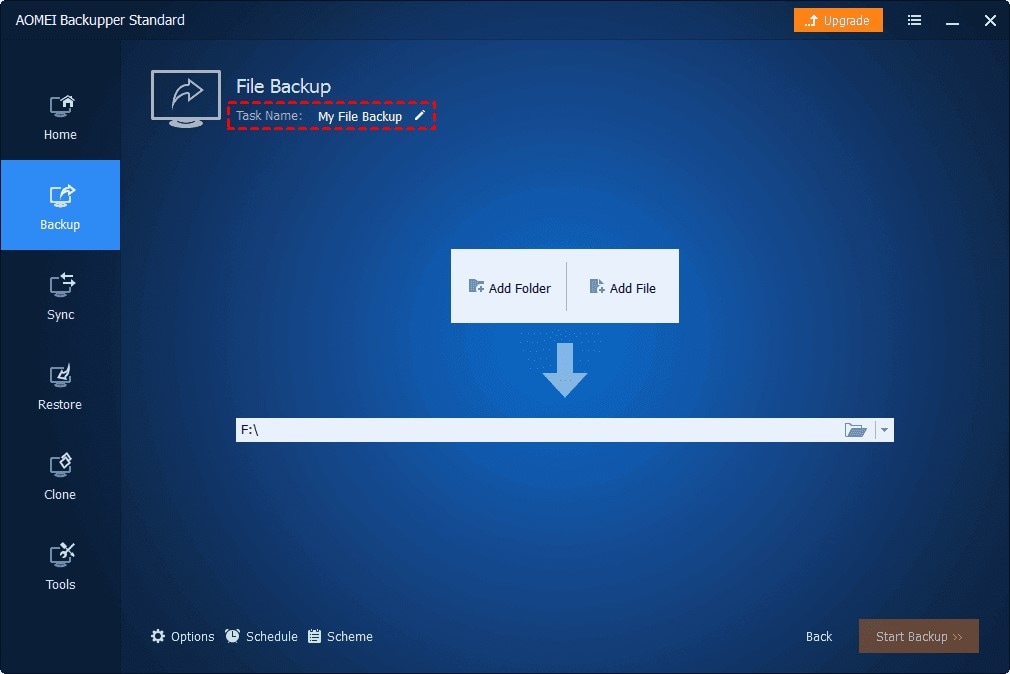
Dai un nome all'immagine di backup.
Passaggio 2 – Inizia il processo di backup
Aggiungi i file necessari facendo clic su "Aggiungi File" o "Aggiungi Cartella".
Gli utenti della versione a pagamento possono usare "Impostazione Filtri" per selezionare i file da includere nel backup.
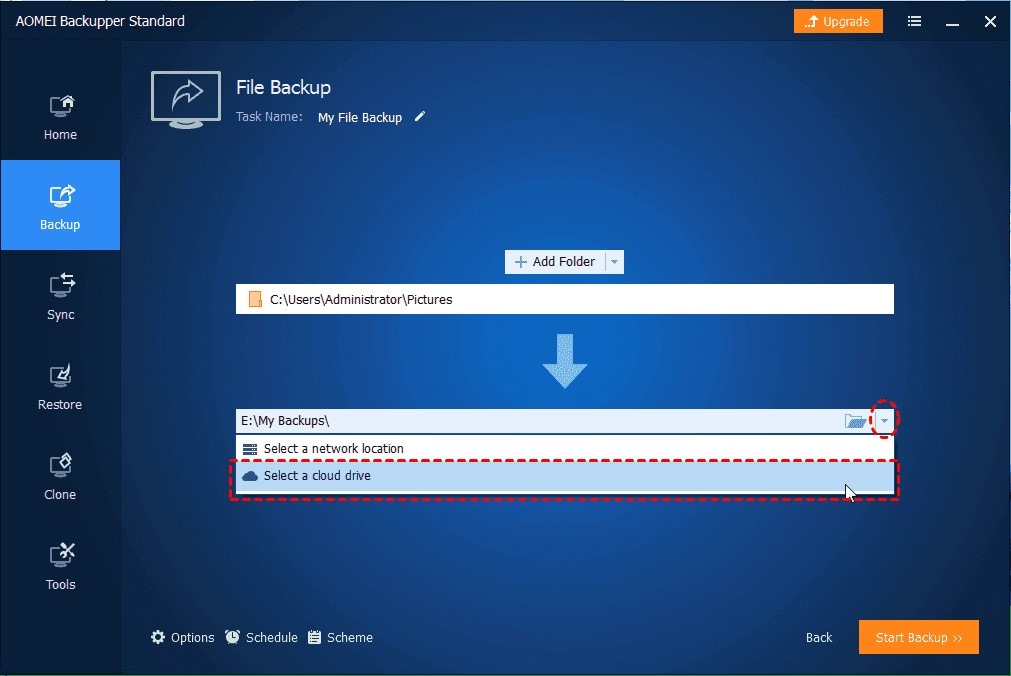
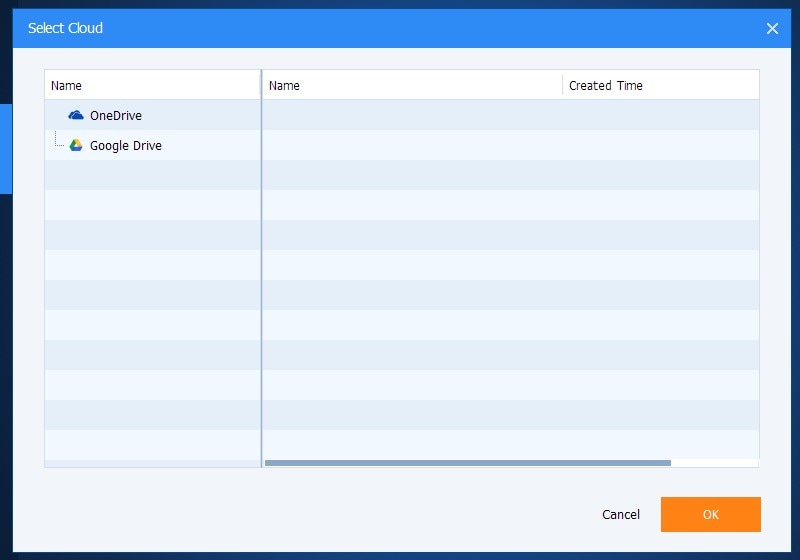
Clicca su "Seleziona il disco cloud".
Seleziona il servizio di cloud storage e avvia il backup.
Conclusione
Eliminare file su un computer dovrebbe essere un’operazione semplice. Tuttavia, diventa davvero frustrante quando i file eliminati continuano a tornare senza autorizzazione. Questo articolo ha illustrato le cause del problema e le relative soluzioni. Inoltre, introduce un software di backup chiamato AOMEI Backupper che puoi utilizzare per proteggerti dalla cancellazione accidentale dei file.
Puoi consolidare l’archiviazione cloud utilizzando un servizio che supporti la sincronizzazione cloud. In questo modo tutti i file di backup saranno disponibili su un’ampia gamma di dispositivi connessi all’account.
Come posso gestire i miei dati nel cloud?
Puoi gestire i tuoi dati nel cloud scegliendo le piattaforme giuste che possono accedere ai tuoi dati. In questo modo sarai tu a controllare i tuoi file.
Come posso sincronizzare più cloud storage?
Ogni servizio di cloud storage prevede un’opzione di sincronizzazione. Puoi quindi usarla per sincronizzare i file tra più piattaforme.









Alex Nappi
staff Editor