
Jun 05, 2026 • Categoria: Prendi il backup dei dati • Soluzioni comprovate
Mentre l'utilizzo dei dispositivi NAS come mezzo di archiviazione è ormai una norma, eseguirne il backup in un luogo sicuro è diventato ancora più importante. Sebbene molte persone tendano a usare i dispositivi NAS come archivio di backup, questa non è un'idea così sicura. Questo articolo discuterà come eseguire un backup Western Digital su uno spazio di archiviazione cloud.
Per chi non conoscesse Western Digital, si tratta di uno dei maggiori fornitori di dispositivi NAS al mondo. Eseguire un backup cloud Western Digital è un processo molto semplice, soprattutto se si utilizzano i metodi che raccomanderemo di seguito. Questo articolo fornirà anche alcuni consigli aggiuntivi su come mantenere il tuo dispositivo NAS in condizioni ottimali. Rimani con noi!
Perché eseguire il backup di NAS nel cloud?
Come abbiamo già detto, alcune persone non vedono la necessità di eseguire il backup dei loro dispositivi NAS nel cloud, poiché lo considerano una fonte affidabile di archiviazione. Tuttavia, i dispositivi NAS sono hardware, quindi suscettibili a danni proprio come le altre parti di un sistema. Ecco alcuni motivi per cui dovresti eseguire il backup della tua unità WD NAS su cloud:
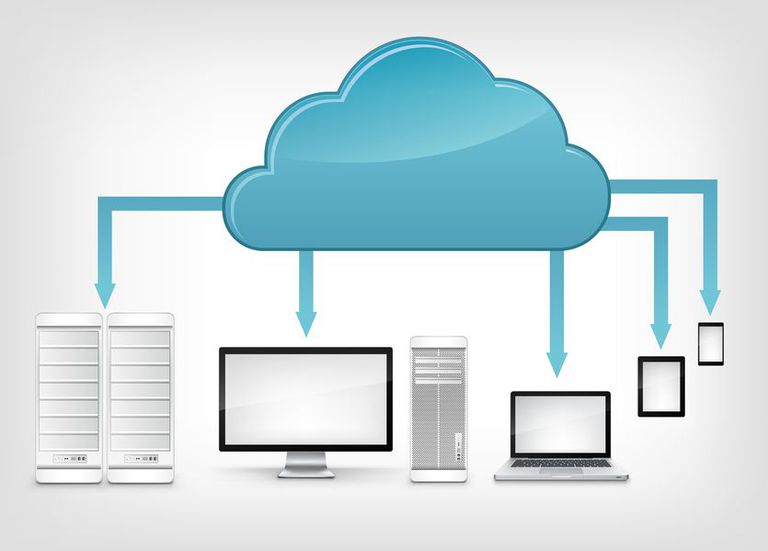
La migliore opzione per le organizzazioni aziendali:
Eseguire un backup WD NAS sul cloud è fondamentale, soprattutto se gestisci un'azienda. In questo modo, se il dispositivo NAS si danneggia, puoi facilmente mantenere l'attività grazie ai dati archiviati nel cloud. Quando il dispositivo NAS viene reinstallato, il ripristino dei dati risulta ancora più semplice grazie allo spazio di backup cloud.
Oltre a fornire una fonte di backup, è anche un ottimo modo per il personale di collaborare insieme sui progetti. I servizi di backup cloud offrono funzionalità di collaborazione che facilitano la condivisione di gruppo e il brainstorming tra il personale in azienda.
Offre molteplici scelte di backup
Archiviare i dati nel cloud consente di rispettare la regola 3-2-1 per la conservazione dei dati. Questa regola prevede di avere tre backup diversi, di cui almeno due in formati differenti e uno in una posizione diversa. Con il backup cloud Western Digital puoi rispettare facilmente questa regola. Basta aggiungere un software di backup locale come Backupper e sei pronto.
Puoi affidare i tuoi file a mani ancora più sicure.
I drive cloud garantiscono un metodo di backup più sicuro rispetto ai dispositivi NAS. Eseguiranno backup automatici che non dovrai nemmeno autorizzare dopo la configurazione. Puoi mettere al sicuro i tuoi file sia tu sia il tuo fornitore di servizi cloud contemporaneamente. In questo modo i tuoi file sono più protetti e, in caso di problemi, almeno una copia rimane disponibile.
Elimina la necessità di unità fisiche
Sarai d’accordo che è fastidioso portare con sé quei fastidiosi hard disk esterni ogni volta che esci. Tuttavia, un backup WD My Cloud su Google Drive, per esempio, ti permette di accedere ai tuoi file in due posizioni online differenti. In questo modo, lavorare ovunque diventa più semplice.
Come eseguire il backup di WD NAS su Cloud?
Esistono molti modi per eseguire il backup dell’unità WD NAS sul cloud, ma qui discuteremo due dei metodi più semplici che puoi usare senza complicazioni. Uno è integrato nel NAS, l’altro è un’app di terze parti facile da usare.
1. L’app My Cloud Home
Il metodo integrato consiste nell’utilizzo dell’app My Cloud Home. Il dispositivo My Cloud Home è uno spazio di archiviazione cloud che consente di eseguire il backup nel cloud tramite il suo sistema cloud utilizzando l’app. Puoi anche utilizzare l’app per condividere i file di backup con altri utenti.
Tuttavia, non puoi usare l’app mobile per il backup su altri servizi cloud. È compatibile con qualsiasi sistema operativo e ti consente di eseguire il backup di foto, musica, video e altri file solo sul dispositivo WD NAS, purché tu abbia una connessione Internet.
Puoi eseguire il backup Western Digital Cloud con diversi sistemi operativi, come Time Machine su macOS, Backup e ripristino di Windows 7 (è necessario utilizzare Windows 7 Enterprise o Professional), e Cronologia file di Windows 8 o versioni successive.
Sebbene questi tre abbiano approcci diversi, useremo Cronologia file di Windows 8 (o superiore) per spiegare come sincronizzare WD My Cloud e eseguire il backup su WD cloud:
Passaggio 1: Fai clic sul pulsante Start in basso a sinistra dello schermo
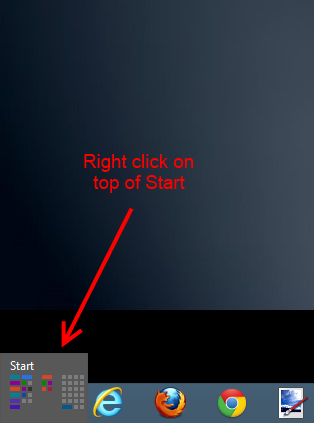
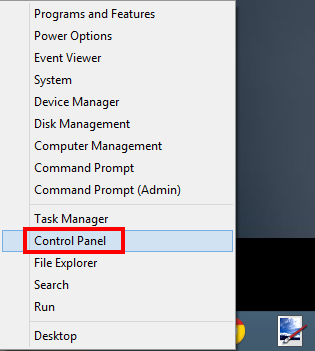
Passaggio 2: Nella finestra visualizzata, fai clic su Pannello di controllo
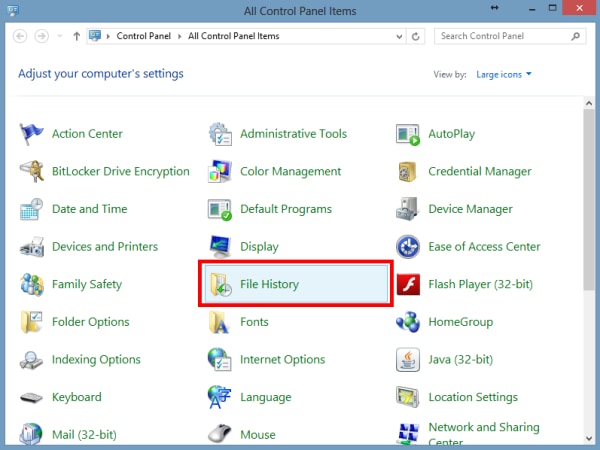
Passaggio 3: Nella finestra Pannello di controllo, fai clic su Cronologia file.
Passaggio 4: Nella finestra Cronologia file, fai clic su Seleziona unità, situato nel pannello a sinistra.
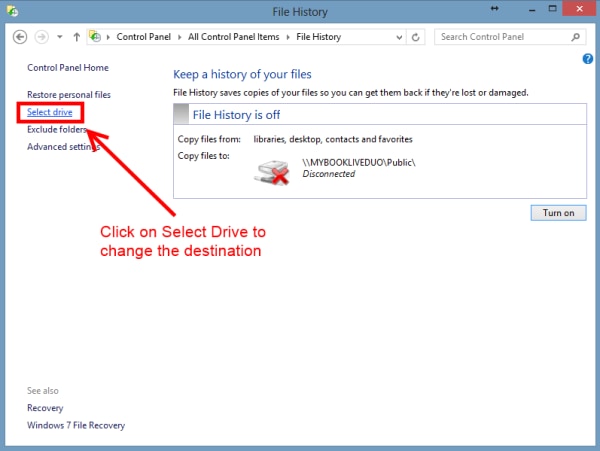
Passaggio 5: Le unità disponibili verranno elencate. Fai clic su Aggiungi posizione di rete per cercare unità di rete da aggiungere all’elenco.

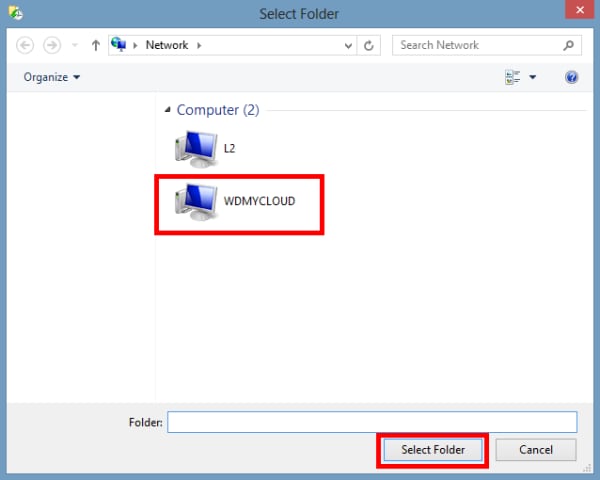
Passaggio 6: Nell’elenco delle unità di rete, seleziona WDMYCLOUD e fai clic su Seleziona cartella.
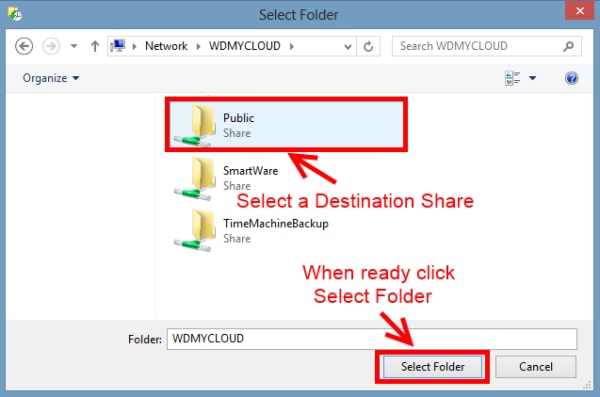
Passaggio 7: Le condivisioni disponibili all’interno dell’unità di rete verranno elencate. Seleziona una condivisione dove memorizzare il backup di Cronologia file e fai clic su Seleziona cartella.
Passaggio 8: Ora la condivisione selezionata verrà elencata tra le unità disponibili. Selezionala e fai clic su "Ok".
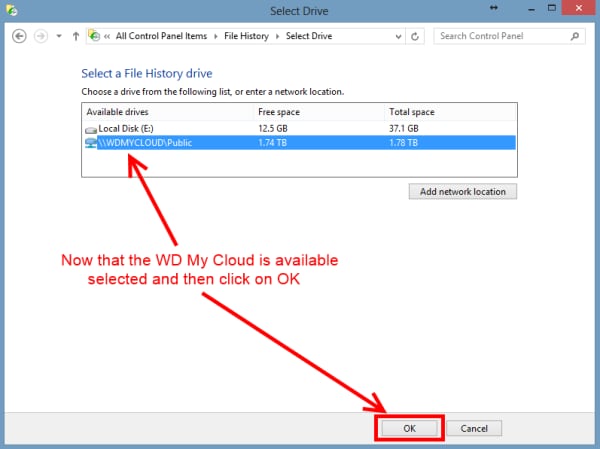
Passaggio 9: Una volta selezionata una condivisione, Cronologia file inizierà il backup nella condivisione scelta. Puoi trovare più opzioni nel pannello Impostazioni avanzate.
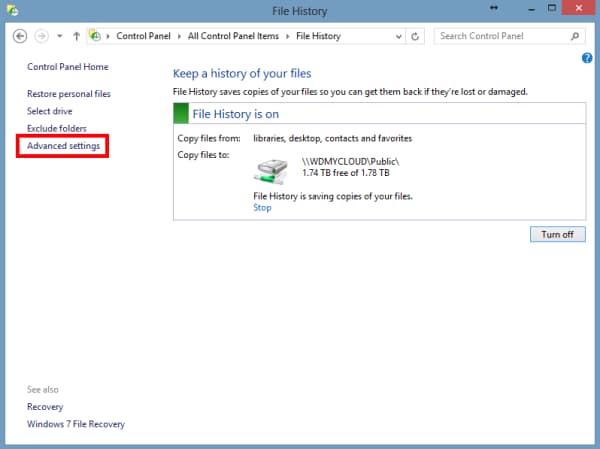
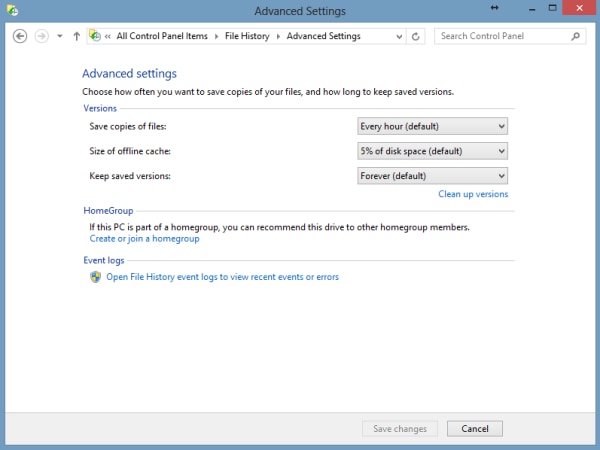
Passaggio 10: In impostazioni avanzate puoi modificare opzioni come la durata di conservazione dei backup e la frequenza automatica degli stessi.
Passaggio 11: Attendi che il backup sia terminato. Il pannello Cronologia file visualizzerà l’ultima esecuzione e l’opzione per farlo di nuovo.
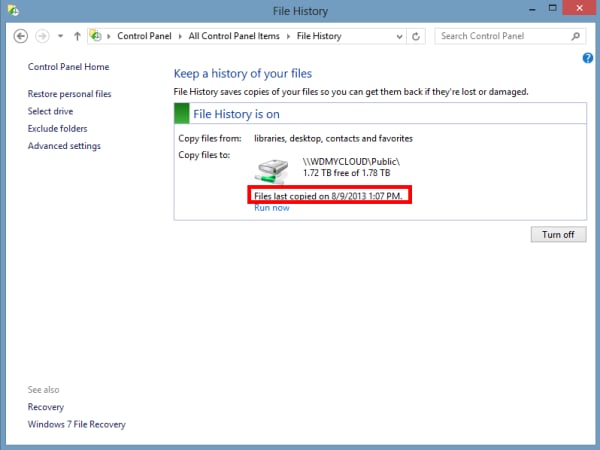
Ecco come eseguire il backup dell’unità WD NAS nel cloud con Cronologia file di Windows 8. È compatibile anche con altri sistemi operativi, basta seguire le istruzioni equivalenti.
2. Backupper
Anche se l’app My Cloud Home è un’ottima opzione, non offre abbastanza versatilità. Non può creare tanti formati di file come le app di terze parti, ad esempio Backupper. Inoltre, non esegue backup su altri servizi cloud, quindi i tuoi file non saranno al sicuro come ti aspetti.
Con Backupper, invece, puoi eseguire molte altre funzioni, come sincronizzare, clonare, eseguire backup su più dispositivi cloud, dispositivi di archiviazione locali e molto altro. Puoi inoltre salvare i tuoi file in vari formati. Questo lo rende una scelta migliore rispetto all’app WD My Cloud Home.
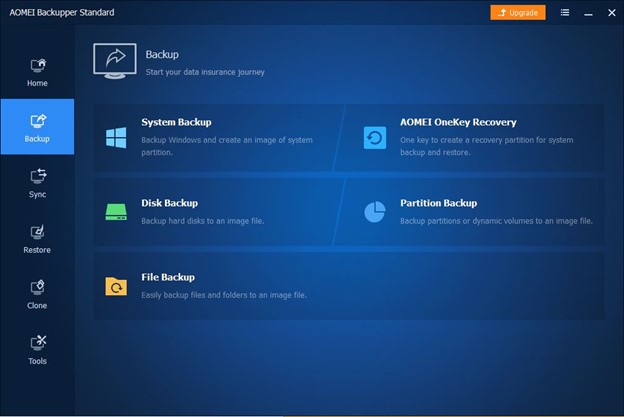
Ecco i passaggi per eseguire un backup Western Digital nel cloud:
Passaggio 1 - Scarica e installa sul computer un servizio cloud a tua scelta: in questo esempio useremo OneDrive.
Passaggio 2 - Scarica e installa il software Backupper sul computer. Dopo di ciò, avvia il programma.
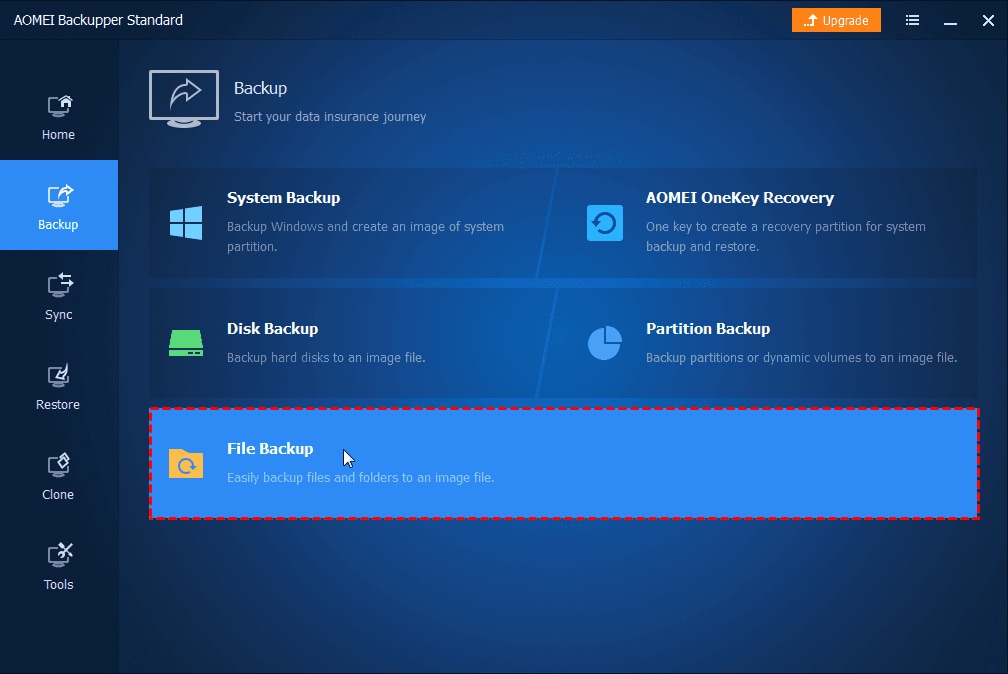
Passaggio 3 - Dopo aver avviato il software, accederai all’interfaccia principale. Per associare il tuo WD NAS box al cloud, clicca su "Backup" e seleziona "File Backup".
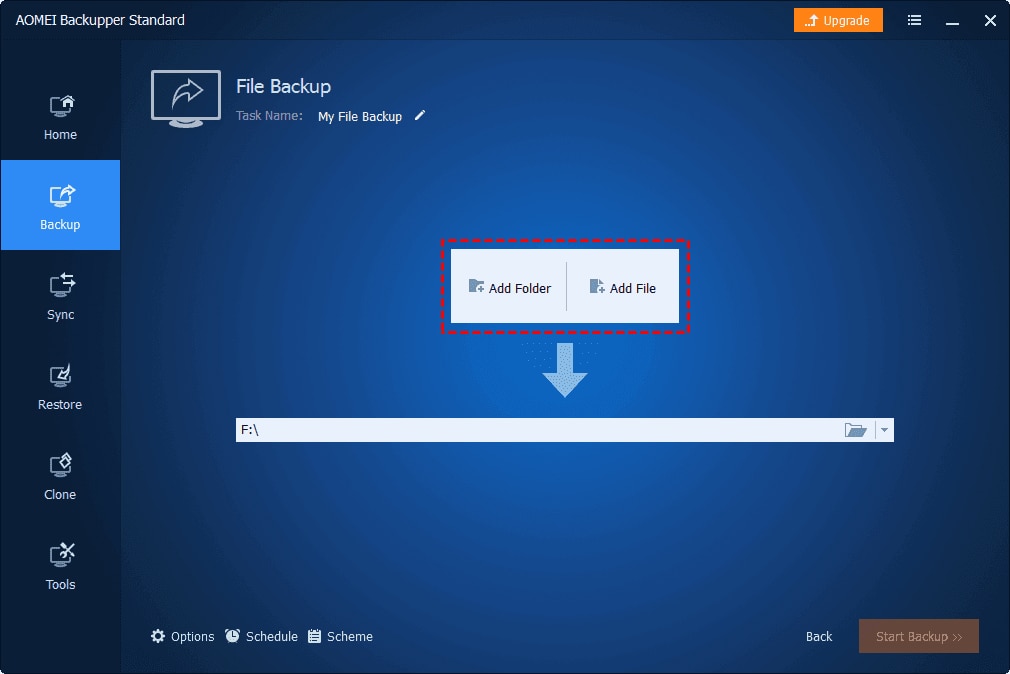
Passaggio 4 - Nella finestra successiva aggiungi i file o le cartelle presenti nel tuo NAS che vuoi salvare sul servizio cloud. Per farlo, clicca su "Aggiungi file" o "Aggiungi cartella". Ti verrà richiesto di aggiungere l’unità NAS. Sceglila usando la barra laterale sinistra e clicca su "Apri" per chiudere la finestra di dialogo.
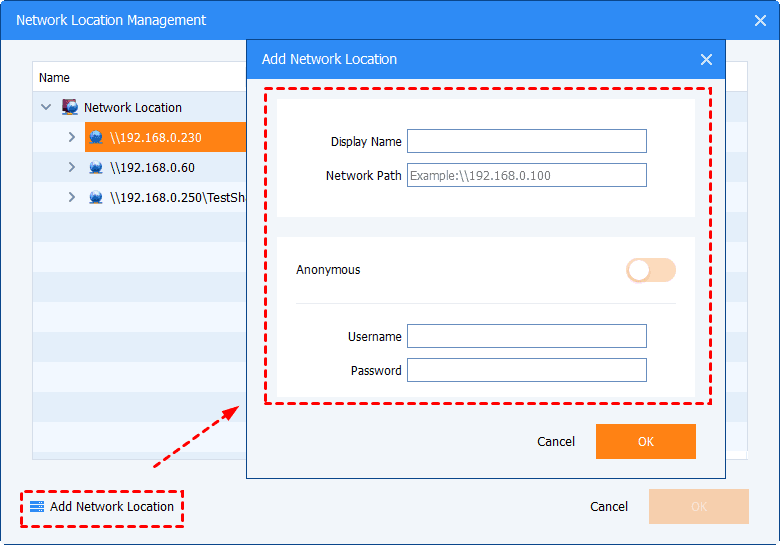
Passaggio 5 - Verrà mostrata una pagina di Gestione posizioni di rete. Cli clicca su "Aggiungi posizione di rete" e inserisci nome o indirizzo IP dell’unità NAS. Se l’unità è criptata, inserisci anche nome utente e password.
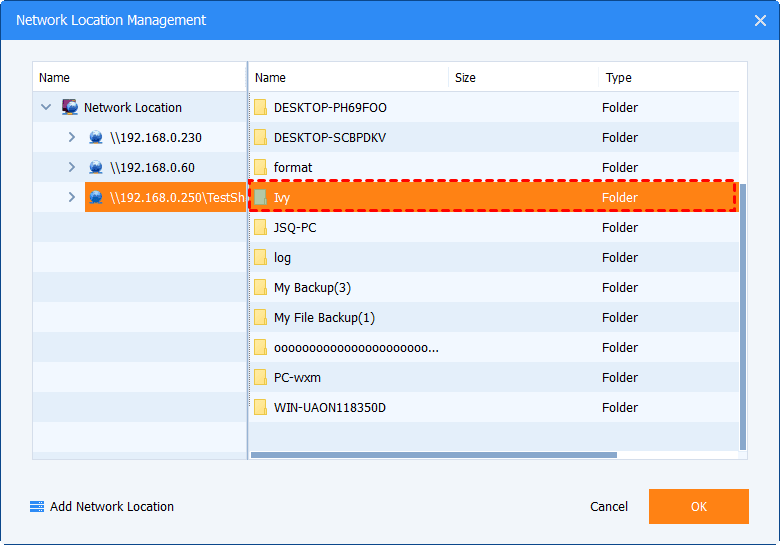
Passaggio 6 - Nella pagina successiva Backupper mostrerà i contenuti dell’unità WD NAS. Seleziona il/i file da salvare sull’archivio di backup cloud. Quando hai finito, clicca su "Ok".
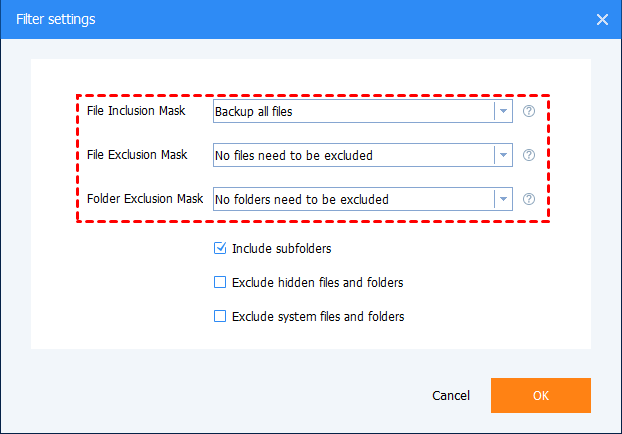
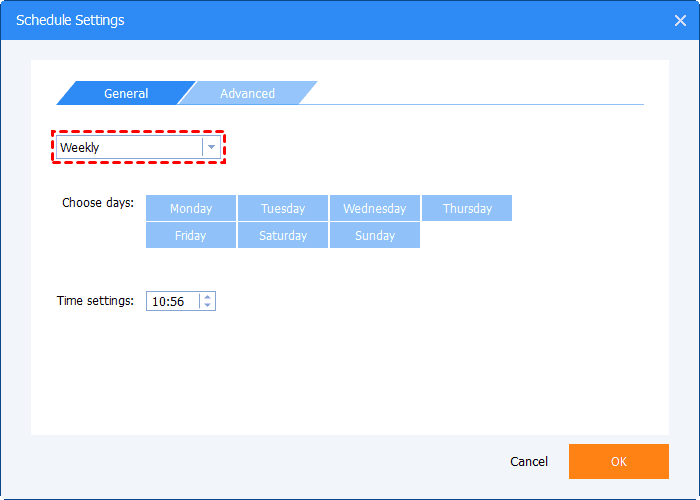
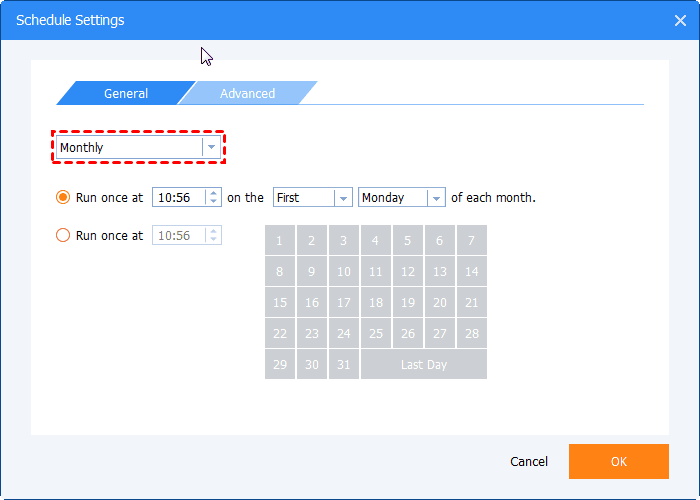
Passaggio 7 - Il software aprirà la pagina delle impostazioni dei filtri. Qui puoi scegliere di non eseguire il backup di alcuni formati di file e puoi programmare backup automatici per facilitare ulteriormente il processo. Questa funzionalità è disponibile solo nell’edizione Professional.
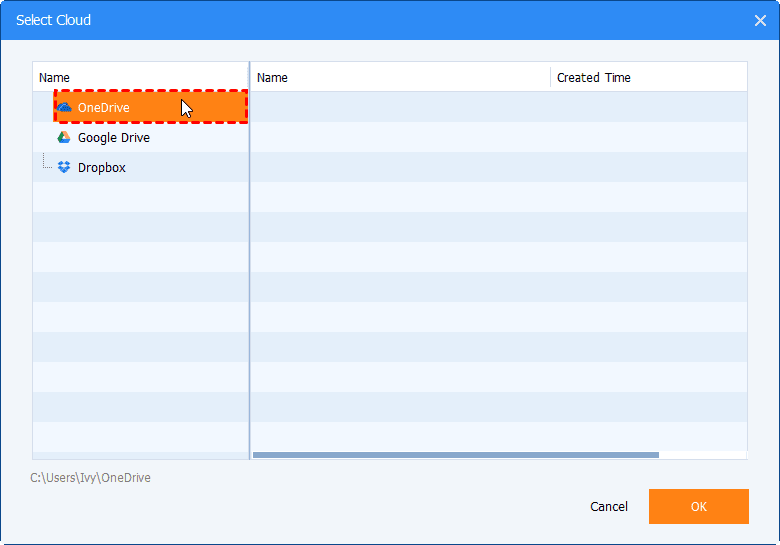
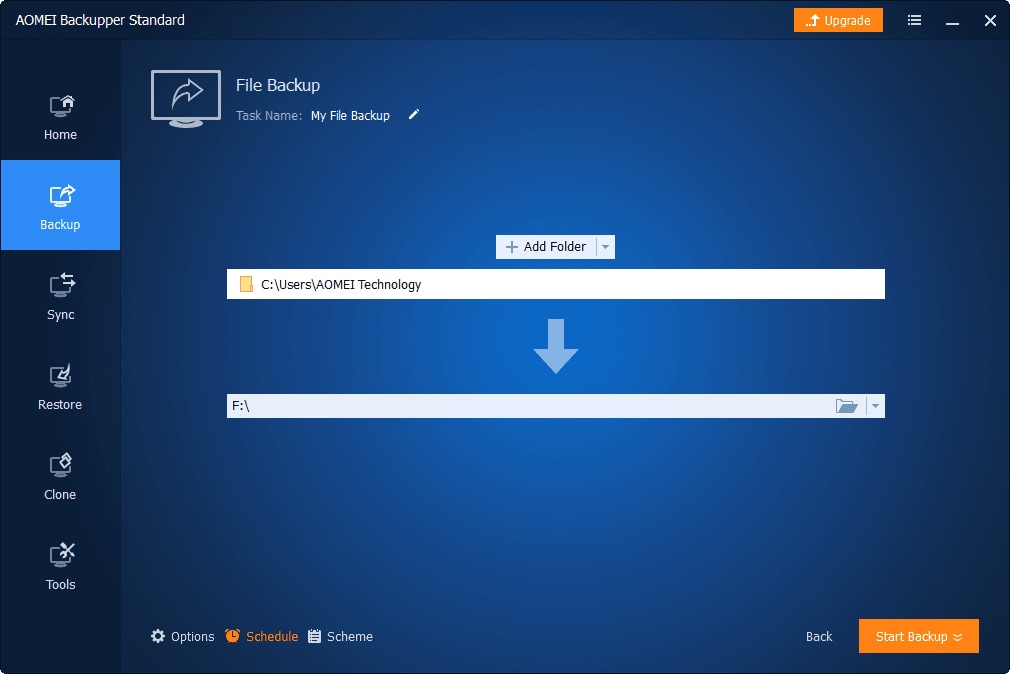
Passaggio 8 - Tornerai poi all’interfaccia principale di Backupper. Clicca sull’icona del triangolo (a destra accanto alla cartella). Quindi clicca su "Seleziona un Cloud Drive". Puoi impostare altre opzioni avanzate cliccando su "Opzioni", "Schedule" o "Scheme" nella parte inferiore dell’interfaccia.

Passaggio 9 - Accederai alla pagina "Seleziona Cloud", dove sceglierai il servizio di cloud su cui eseguire il backup del NAS. Se non lo trovi, prova a reinstallare il software di cloud backup.
Passaggio 10 - Tornerai quindi all’interfaccia home. Clicca su "Avvia Backup" per eseguire l’abbinamento del NAS al cloud. Tutto qui! Il backup cloud WD NAS è terminato!
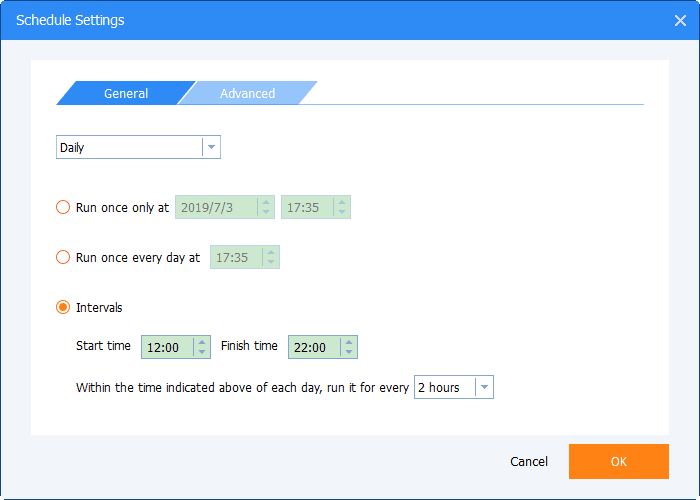
Nota aggiuntiva: Puoi anche pianificare il backup automatico dei tuoi file ad intervalli regolari con AOMEI Backupper. Così non dovrai preoccuparti di dimenticarti di eseguire salvataggi. Tuttavia, questa funzione è disponibile solo nella versione Professional.
Altre funzioni di Backupper
Backupper non solo esegue backup NAS su cloud, ma offre molte altre funzioni. Oltre al backup su cloud delle unità NAS, ecco alcune altre operazioni che Backupper può svolgere:
Backup
AOMEI offre agli utenti sia funzioni di archiviazione locale che su cloud. Puoi eseguire backup di file, backup di sistema, backup di partizione o backup del disco.
Sincronizzazione
Backupper amplia la differenza rispetto agli altri software di backup locale includendo la sincronizzazione cloud. Grazie a questa funzione, puoi sincronizzare file da servizi di backup online come OneDrive e Google Drive.
Clonazione
Puoi anche clonare i file usando AOMEI Backupper. Similmente al processo di backup, esistono diversi tipi di clonazione: puoi eseguire la clonazione del disco, la clonazione del sistema, clonazione da riga di comando, clonazione di partizione e clonazione con allineamento delle partizioni.
Ripristino
Puoi anche ripristinare file grazie alla funzione Ripristino. Esistono vari modi di ripristinare i dati in base alla modalità di backup scelta.
Conclusione
Eseguire il backup del tuo WD NAS su cloud è molto importante, soprattutto se rappresenta la tua principale fonte di archiviazione. Oltre al backup, usa semplici accorgimenti di sicurezza, come non condividere la password inutilmente. Inoltre, non esporre il dispositivo a umidità, luce solare o urti, poiché questi fattori aumentano il rischio di danni.
Domande frequenti
-
D: Qual è il miglior servizio di backup online?
R: Sebbene molti servizi di backup online possano aiutarti col backup cloud Western Digital, solo alcuni sono noti per affidabilità e ottimi piani di archiviazione. Includono Google Drive, OneDrive, Backblaze, iCloud e molti altri. -
D: Come posso eseguire il backup su cloud gratis?
R: Il modo migliore per archiviare gratis i dati su cloud è usare il freeware Backupper. Con questo eccezionale software puoi non solo fare backup, ma anche clonare, sincronizzare e ripristinare dai tuoi servizi cloud. -
D: Quanto costa il backup online?
A: Il costo dei servizi di backup online varia da un fornitore all'altro. Uno dei più economici è Google Drive, dove puoi ottenere 100GB per soli 1,99 $/mese o 19,99 $/anno. -
Q: Come faccio a eseguire automaticamente il backup dei file?
A: Per eseguire automaticamente il backup dei tuoi file, puoi utilizzare il software Backupper per creare questi backup senza alcuna difficoltà. Garantisce un backup semplice e senza stress per i tuoi file.




Alex Nappi
staff Editor