Google Foto è uno dei più popolariServizi basati su cloudche ci permette di memorizzare e sincronizzare le nostre foto da diversi dispositivi. Tuttavia, ci sono momenti in cui gli utenti non sono in grado di caricare le loro immagini su Google Foto correttamente. Ad esempio, qualche tempo fa, il backup di Google Foto era bloccato quando stavo caricando le mie foto. Poiché il backup dell'app Google Foto è bloccato è un problema comune, può essere affrontato da molti. In questo post, ti aiuterò a risolvere il problema bloccato di backup di Google Foto su Android, iPhone e PC senza alcun problema.
6 correzioni per il Backup di Google Foto bloccato sui browser
Una delle cose migliori di Google Foto è che il servizio può essere accessibile su qualsiasi dispositivo tramite il web. Pertanto, se stai ottenendo ilIl backup di Google Photos è bloccatoproblema sul tuo sistema, allora consiglierei questi suggerimenti:
Fix 1: Riavviare il registro di Backup
Stai cercando di caricare troppe immagini su Google Foto contemporaneamente? Beh, questo può creare un sacco di backup di carico su Google Foto e potrebbe fermare il processo. Il modo più semplice per risolvere il backup di Google Foto bloccato problema è annullare i caricamenti.
Basta fare clic sul pulsante Annulla adiacente all'immagine di caricamento, attendere un po' e caricare nuovamente i dati. Consiglierei di caricare una immagine alla volta ora per risolvere qualsiasi log di backup.
Fix 2: Controllare lo stato della rete
Prima di prendere misure drastiche, assicurati di essere connesso a una connessione internet stabile sul tuo sistema. Per verificare questo, è sufficiente fare clic sulla barra di stato della rete dalla barra delle attività.
Qui puoi visualizzare lo stato attuale della rete che stai utilizzando o passare a un'altra rete stabile. Puoi anche disconnetterti e riconnetterti alla tua rete o andare alle sue proprietà per risolverlo.
Risoluzione 3: ottieni più spazio sul tuo Account Google
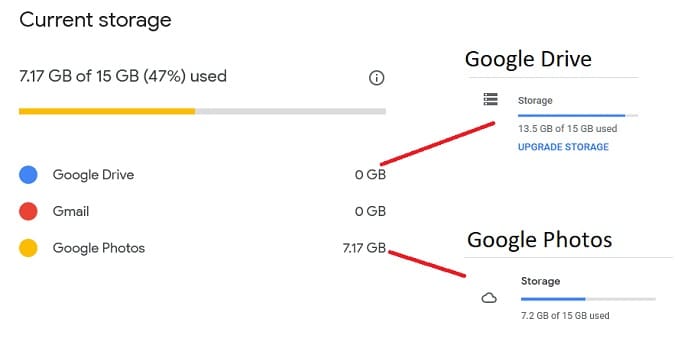
Un altro motivo per cui il backup di Google Foto è bloccato è la mancanza di spazio di archiviazione disponibile sull'account. Puoi anche andare al tuo account Gmail e scorrere in fondo per controllare lo spazio disponibile su di esso.
Inoltre, puoi anche cliccare sul pulsante "Gestisci archiviazione" per verificare cosa occupa spazio sul tuo account Google. Se lo desideri, puoi aggiornare il tuo tipo di account da qui e acquistare più spazio per esso.
Fix 4: Disabilitare Defender o qualsiasi altro strumento Anti-malware
Potrebbe sembrare sorprendente, ma a volte Windows Defender o qualsiasi altra applicazione antivirus di terze parti può anche causare il backup di Google Foto bloccato. Questo di solito accade quando lo strumento anti-malware blocca un determinato processo di Google Foto.
Per risolvere questo conflitto, è sufficiente andare su Impostazioni del sistema> Aggiornamenti e sicurezza> Windows Defender e disattivare manualmente per un po'. Puoi anche avviare qualsiasi altra applicazione anti-malware e interrompere la scansione per il momento.
Risoluzione 5: prova Google Backup & Sync invece
Se il backup di Google Foto è bloccato e non riesci a farlo funzionare, puoi sempre usare Google Backup & Sync. Si tratta di un'applicazione desktop che può essere utilizzata per eseguire il backup dei dati direttamente su Google Drive.
Basta avviare l'applicazione Google Backup & Sync e completare la procedura guidata di configurazione. Durante il processo, puoi collegare le cartelle del tuo sistema con Google Foto per caricare automaticamente i tuoi dati.
Fix 6: Disattiva gli strumenti/le estensioni di blocco pubblicitario sul tuo Browser
Infine, qualsiasi strumento di blocco pubblicitario di terze parti potrebbe anche aver causato il backup di Google Foto rimanere bloccato sul browser. Se lo desideri, puoi semplicemente disattivare lo strumento di blocco degli annunci prima di caricare le tue immagini.
Basta andare su Strumenti> Estensioni o componenti aggiuntivi funzionalità del browser per vedere se c'è un blocco annunci installato. Ora è possibile rimuovere l'estensione ad-blocking o semplicemente disabilitarlo per un po' da qui.
5 correzioni all'App Google Foto è bloccata durante il caricamento su Android
Proprio come i browser, è anche possibile ottenereIl backup di Google Photos è bloccatoProblema anche sui dispositivi Android. Poiché la maggior parte delle persone utilizza le app Google Foto sui loro telefoni Android, il problema può essere facilmente risolto con questi suggerimenti.
Risoluzione 1: Controlla il tuo Account collegato
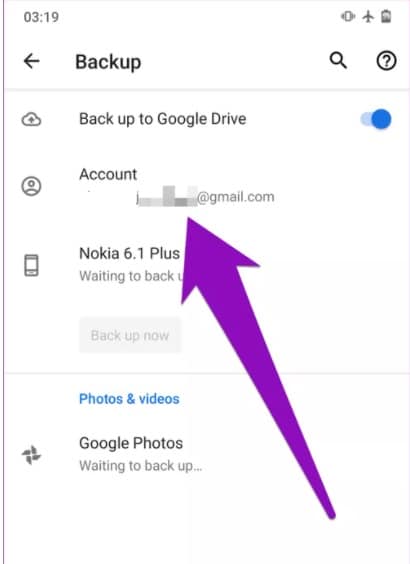
All'inizio, devi assicurarti che l'account collegato alle tue foto di Google funzioni. Per questo, puoi semplicemente avviare l'app Google Foto e andare su Impostazioni> Account di Backup per verificarlo. Se si desidera, è possibile toccare la sezione Account per aggiungerne uno nuovo o passare tra diversi Account.
Risoluzione 2: cancella la Cache sull'App Google Foto
Se Google Foto ha accumulato molti dati di cache e app, allora può manomettere la sua funzione complessiva. Il modo più veloce per risolvereIl backup di Google Photos è bloccatoproblema su Android è rimuovere la cache.
Puoi semplicemente andare su Impostazioni del telefono> app> Google Foto> Archiviazione e cache e scegliere di cancellare la cache sull'app Google Foto. In seguito puoi riavviare l'app e verificare se sei in grado di caricare le tue foto o meno.
Fix 3: Controllare l'opzione di Backup e lo spazio disponibile
Inutile dire che l'opzione di Backup e sincronizzazione per Google Foto dovrebbe essere abilitata affinché questo funzioni. Pertanto, puoi semplicemente andare su Impostazioni di Google Foto> Backup e sincronizzazione e assicurarti che la funzione sia attivata. Inoltre, puoi anche controllare lo spazio libero disponibile sul tuo account Google o acquistare più spazio di archiviazione (se necessario).
Fix 4: Disabilitare la funzione di risparmio batteria
Battery Saver è un'opzione integrata in molti telefoni Android che può disattivare automaticamente diversi processi di sfondo. Nel caso In cui il telefono sia In modalità di risparmio batteria, allora può portare aCaricamento di Google Photos bloccatoSu Android.
Puoi semplicemente andare alla funzione Impostazioni> Risparmio batteria sul tuo telefono o selezionare la sua opzione dalla barra delle notifiche. Basta toccare l'icona del risparmiatore di batteria e disattivarla prima di caricare le tue immagini su Google Foto.
Fix 5: Abilita il caricamento di foto sui dati mobili
Mentre il caricamento di immagini su Google Foto è abilitato tramite una connessione WiFi, può essere disattivato per i dati mobili. Tuttavia, puoi facilmente risolverlo visitando le opzioni di Backup e sincronizzazione su Google Foto. Da qui, puoi semplicemente attivare l'opzione di caricare foto anche tramite la connessione dati mobile.
5 correzioni per il Backup di Google Foto bloccato su iPhone
Simile ai telefoni Android, ottenere ilIl backup dell'app di Google Foto è bloccatoIl problema è comune anche sui dispositivi iOS. Oltre alle soluzioni sopra elencate, puoi anche provare i seguenti metodi per risolvere questo errore di Google Photos.
Risoluzione 1: reinstallare l'App Google Foto
Molte volte, ilIl backup dell'app di Google Foto è bloccatoIl problema si verifica su iPhone a causa di un'app corrotta. Puoi risolvere questo problema disinstallando l'app Google Foto dal tuo dispositivo. Puoi farlo da casa o visitando le impostazioni dell'app sul dispositivo. Una volta disinstallata l'app Google Foto, è possibile andare alla sua pagina App Store per installarla nuovamente e utilizzarla.
Fix 2: Riavviare il dispositivo iOS
Oltre all'app, il problema del backup di Google Foto bloccato può verificarsi anche a causa di qualsiasi altro problema con il tuo iPhone. Il modo più semplice per risolvere questo problema è riavviare il dispositivo iOS. Basta premere a lungo il tasto di accensione (sveglia/sospensione) sul lato per ottenere l'interfaccia del cursore di accensione. Basta scorrere per spegnere l'iPhone e premere di nuovo il tasto di accensione dopo un po' per riavviarlo.
Risoluzione 3: riconfigura il tuo Account Google
Se il tuo account non è stato configurato correttamente o se hai collegato un altro account, allora può anche portare aIl backup dell'app di Google Foto è bloccatoProblema Pertanto, per risolverlo, puoi andare su Impostazioni> account del tuo iPhone e disconnetterti dall'account Google esistente. Successivamente, puoi scegliere di aggiungere nuovamente un account Google e semplicemente inserire le credenziali del tuo account per collegarlo.
Correzione 4: aggiornare l'App Google Foto
Una vecchia o obsoleta app Google Foto può anche essere un motivo per interrompere il processo di backup nel mezzo. Quindi, se ilIl backup di Google Photos è bloccato, quindi puoi semplicemente andare sull'App Store e cercare "Google Foto". Ora, apri la pagina dell'app Google Foto e tocca il pulsante "Aggiorna" per aggiornare l'app.
Correzione 5: concedere le autorizzazioni pertinenti a Google Foto
Poiché Google Foto è un'applicazione di terze parti per iPhone, è necessario assicurarsi che possa accedere alle foto salvate sul dispositivo. Pertanto, se ilIl backup dell'app di Google Foto è bloccato, quindi vai su Impostazioni iPhone> Privacy> Foto e seleziona l'app Google Foto. Da qui, puoi concedere all'app Google Foto tutte le autorizzazioni pertinenti per accedere alle foto salvate sul tuo iPhone.
Suggerimento professionale: utilizzare Wondershare UBackit per eseguire il backup e ripristinare le tue Google Foto
Poiché può essere un po' complicato utilizzare Google Foto per eseguire il backup dei dati (e può consumare molto spazio di archiviazione sull'unità), puoi prendere in considerazione l'utilizzo diWondershare UBackitInvece. L'applicazione desktop ti permetterebbe di eseguire il backup dei tuoi dati in qualsiasi posizione di tua scelta in modo da poter successivamente ripristinare i tuoi file nel tuo sistema.
UBackit può effettuare un backup di tutti i principali tipi di dati dal tuo sistema come foto, video, musica, documenti e altro ancora.
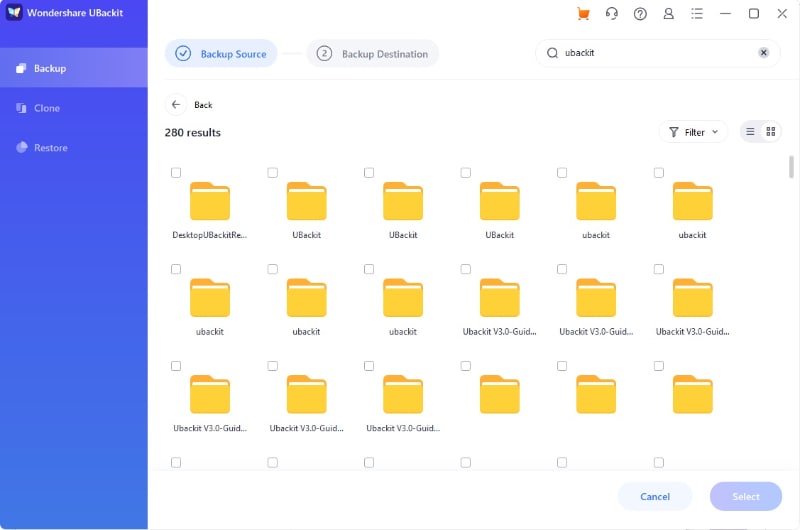
È possibile selezionare manualmente ciò che si desidera includere nel backup con i filtri disponibili e un'opzione di ricerca.
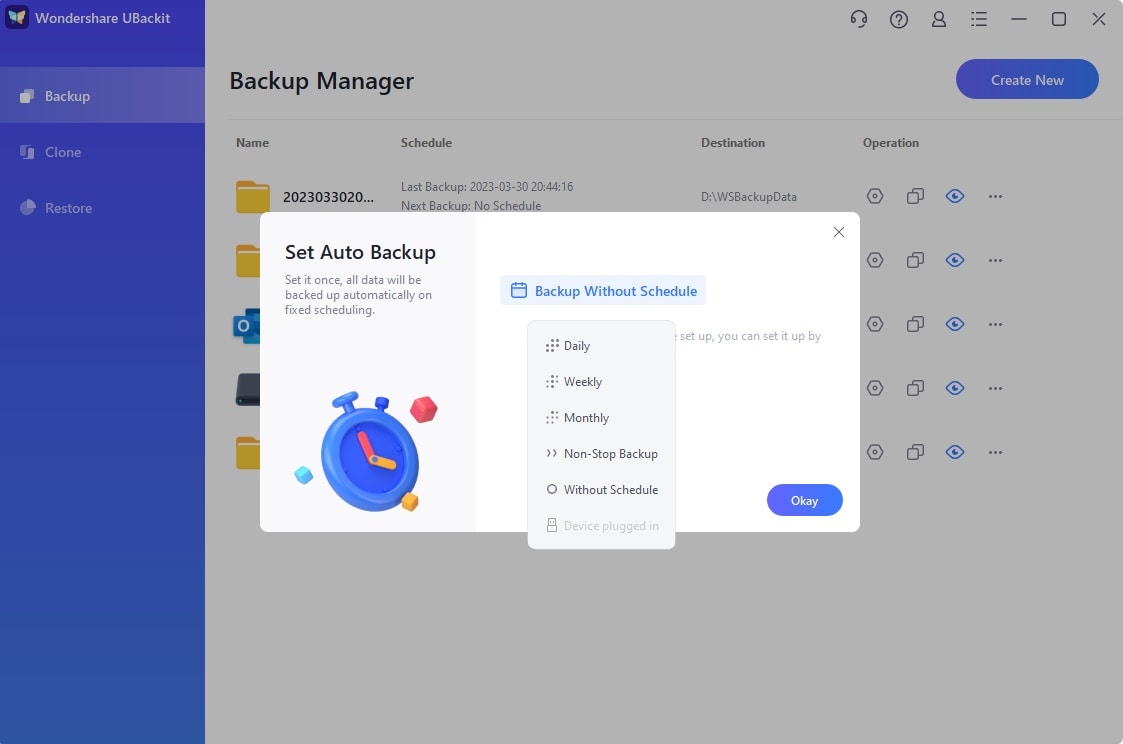
C'è anche un'opzione per abilitare un backup automatico su UBackit secondo il programma preferito come giornaliero, settimanale, mensile o in corso.
Puoi fare un backup dei tuoi dati su qualsiasi partizione, unità o addirittura su una sorgente esterna collegata al sistema.
Viene fornito con diverse altre funzionalità avanzate come backup incrementale, gestione dello storage, scansione dei virus e altro ancora.
Come eseguire il backup dei dati di Google Foto su Windows 10?
Passaggio 1Lancio di Wondershare UBackit
Avvia il backup dei dati di UBackit sul tuo computer una volta completato il processo di download e installazione. Quindi, toccare il pulsante Crea nuovo dallo schermo e fare clic su Backup File.
Passaggio 2Selezionare Google Foto dal disco rigido
Ora è necessario trovare dove sono memorizzati i file di Google Foto e selezionare la cartella da eseguire il backup. Quindi, fare clic su Seleziona per continuare.
Passaggio 3Scegli la destinazione di Backup
Ora è necessario selezionare la destinazione in cui si desidera eseguire il backup di Google Foto. E fare clic su Seleziona per avviare il processo di backup.
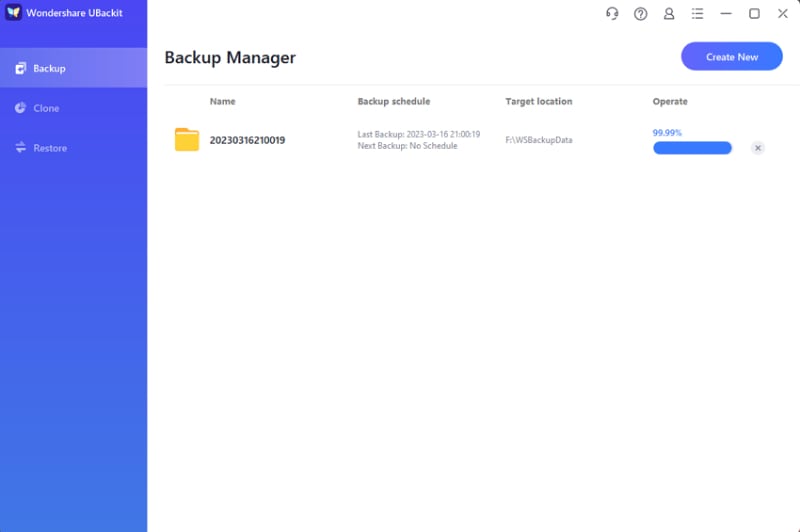
Passaggio 4Backup completo
Il processo di backup richiederà pochi secondi o minuti per completare. Una volta terminato, riceverai una notifica automatica dallo strumento.
Passaggio 5Pianifica il Backup
Puoi trovare tre opzioni nella parte inferiore della cartella backup. Fare clic su Schedule one, quindi è possibile impostarlo come backup automatico giornaliero, settimanale, mensile o non-stop secondo necessità. E per il disco esterno, UBackit inizierà a eseguire il backup dei file automaticamente se si tratta di una connessione secondaria.
Sono sicuro che dopo aver letto questa guida, sarete in grado di risolvere il problemaBackup di Google Foto bloccato problema su diverse piattaforme. Come puoi vedere, ho elencato soluzioni dedicate per risolvere il Backup di Google Foto bloccato problema su Android, iPhone e browser. Puoi provare queste soluzioni oppure semplicemente utilizzare Wondershare UBackit per eseguire il backup e il ripristino dei tuoi dati. Ti permetterà di effettuare un backup incrementale delle tue foto gestendo le versioni della cronologia, che potrai successivamente ripristinare in qualsiasi posizione tu desideri.















Alex Nappi
staff Editor