Questo post è per gli utenti con un dispositivo Apple come iPhone e iPad. Questo tutorial su come visualizzare i file di backup di iPhone su Mac può essere utile per te. I backup contengono quasi tutti i dati del dispositivo. Questi backup sono come un'assicurazione che garantisce la sicurezza dei tuoi dati personali. Sarai a tuo agio se hai un backup dei dati da qualche parte in ogni momento. Devi solo acquistare un nuovo telefono e ripristinare o scaricare tutti i tuoi dati dal server.
Se il tuo dispositivo ha un backup su un server cloud, tutte le tue foto e persino i tuoi messaggi vengono eseguiti in backup, puoi ripristinare tali dati in qualsiasi momento. Il dispositivo iOS è un po' complicato, è necessario un programma dedicato per recuperare i file di backup. Puoi anche prendere in considerazione l'utilizzo di UBackit per risparmiarti da tutti i fastidi extra.
Come posso visualizzare I file di backup di iPhone su Mac?
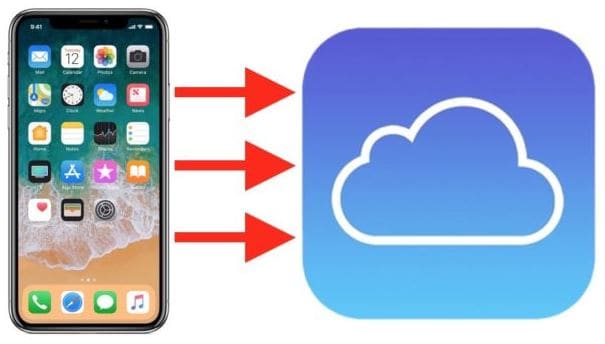
Se hai perso i tuoi dati e stai cercando un modo per accedere ai file di backup di iPhone, allora devi familiarizzare con questi tipi di file di backup: uno è il backup di iCloud e l'altro è il backup di iTunes. Puoi utilizzare questi due tipi di file di backup e recuperare i tuoi messaggi, contatti, foto, registri di chiamate e dati più importanti sul tuo iPhone.
Per motivi di sicurezza dei dati personali dell'iPhone, si consiglia di eseguire il backup quotidiano di iCloud e iTunes. Nel caso in cui qualsiasi attività si traduca in perdita di dati, è possibile facilmente recuperare i dati persi con l'aiuto di file di backup. Inoltre, discuteremo dove trovare i file di backup da iPhone con iCloud e iTunes.
Ogni caso non è lo stesso in quanto l'utente vuole recuperare un tipo specifico di dati dal proprio iPhone con file di backup. Ad esempio, devi solo recuperare le tue foto dai file di backup dell'iPhone. Wondershare UBackit è uno strumento con molte funzionalità utili. Tuttavia, può aiutarti a recuperare i dati iPhone persi e visualizzare i file di backup di iCloud, ma viene fornito con più funzionalità. Lo presenteremo brevemente in anticipo.
Trova i dati di Backup di iTunes su Mac
Puoi usare iTunes per trovare i file di backup su Mac. Questi file sono protetti in un tipo speciale di formato e non possono essere aperti o utilizzati direttamente. Tuttavia, è possibile utilizzare UBackit se si desidera aprire o utilizzare i file di backup direttamente. Gli utenti possono facilmente recuperare i dati dal file di backup dell'iPhone.
Puoi seguire questi passaggi per trovare e recuperare i dati dal file di backup di iTunes:
1. Avvia il software e vai all'interfaccia principale.
Collegare il dispositivo al PC tramite cavo USB.
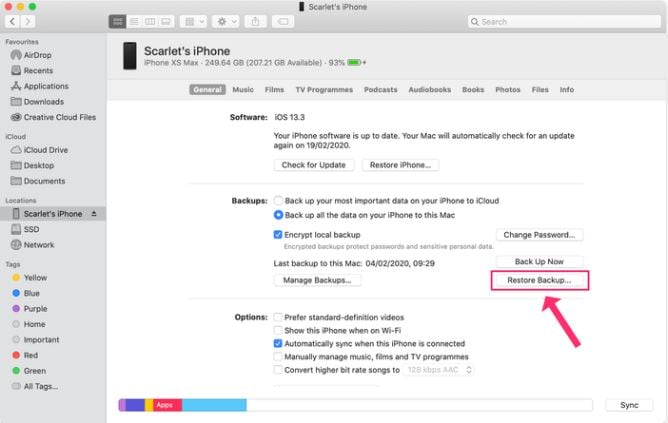
Vai su file, quindi Dispositivi> Ripristina dal menu backup in iTunes. Qui, se vedi più backup, non lasciarti sopraffatto. Selezionare quello che si desidera recuperare i dati dal menu e fare clic su Ripristina.
Questo può essere fatto anche facendo clic sull'icona del dispositivo e aprire una finestra di riepilogo e fare clic su "Ripristina Backup".
Ora tutto quello che devi fare è attendere che i dati vengano trasferiti sul tuo dispositivo. Assicurati di non scollegare il cavo USB troppo presto, in quanto interromperà il processo e danneggerà i file.
In questa parte, imparerai come accedere ai file di backup di iCloud utilizzando Mac. Se si desidera trovare i file o un elenco dei backup recenti, è necessario seguire i seguenti passaggi:
Fare clic sull'icona della lente di ingrandimento situata nella barra dei menu.
Digita manualmente o puoi copiare e incollare: ~ /Library/Application Support/MobileSync/Backup/
3. Fare clic su Ritorna.
Ora, se stai cercando un backup specifico o vuoi aprire i file di backup di apple, segui questi passaggi:
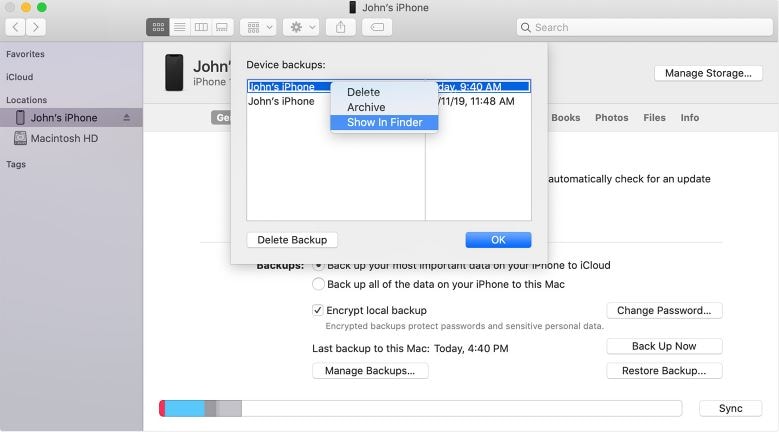
Se si utilizza MacOS Catalina 10.15 o successivo, avviare il Finder. Apri iTunes se stai utilizzando MacOS Mojave 10.14 o precedente o se sei su un PC. Ora seleziona e fai clic sul tuo dispositivo.
Per visualizzare un elenco di backup, fare clic su Gestisci backup nella scheda Generale del finder. Qui, fai clic con il pulsante destro del mouse sul backup di cui hai bisogno, quindi seleziona Mostra in Finder oppure seleziona Archiva o Elimina. Se stai utilizzando iTunes, seleziona Preferenze, quindi fai clic sui dispositivi. Qui, fare clic con il pulsante destro del mouse sul backup desiderato, quindi selezionare Mostra in Finder oppure selezionare Elimina o Archivia.
Fare clic su OK una volta finito.
Come visualizzare i file di Backup di Apple su Windows 10?
La maggior parte di noi non ha familiarità con il funzionamento dello strumento di Backup automatico dei File di Windows in quanto può essere complicato. Puoi utilizzareWondershare UBackit. È software di backup automatico affidabile, è possibile eseguire il backup dei file in qualsiasi posizione selezionata in pochi semplici passaggi. Di seguito sono riportate le caratteristiche di UBackit.
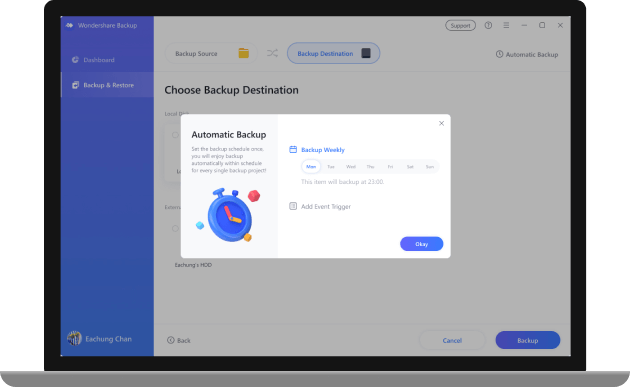
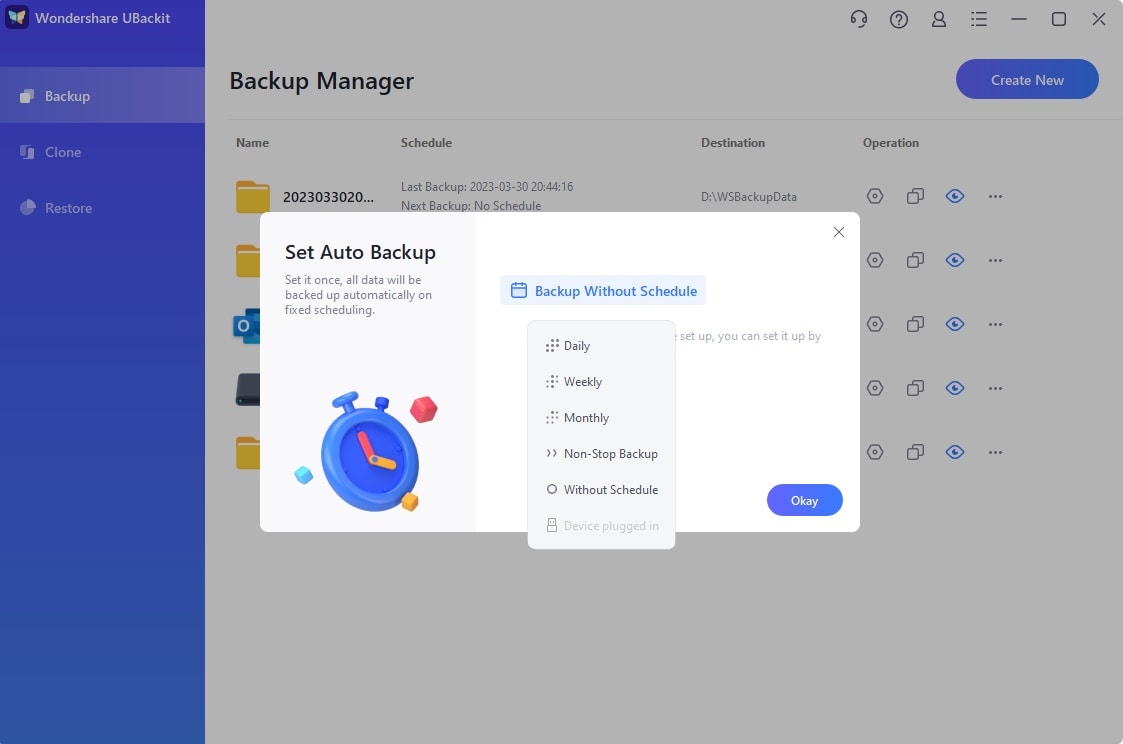
UBackit fornisce un'opzione di backup automatico integrata per gli utenti, che consente loro di selezionare una frequenza preferita come giornaliera, settimanale, mensile o in corso.
backup incrementale
Non è necessario fare una nuova copia del backup, ma invece, UBackit prenderà un backup incrementale e manterrà diverse versioni dei tuoi file. In questo modo il vostro archiviazione sarà risparmiato di circa l'80%.
Filtri personalizzati
Questo strumento consente agli utenti di selezionare le partizioni, le cartelle o i file che desiderano eseguire il backup. I risultati possono anche essere filtrati e si basano sul tipo di file o sulle parole chiave inserite nella barra di ricerca.
Tutti i formati supportati
UBackit supporta tutti i principali formati di file e tipi di dati per foto, musica, video, documenti, file compressi, e-mail e molto altro ancora.
Altre caratteristiche bonus avanzate
UBackit è dotato di una funzione di rilevamento dei virus incorporata in modo che i tuoi file siano al sicuro. Offre anche un'anteprima dei nostri dati e dispone di una funzione avanzata di gestione dello storage.
Abbiamo discusso tutte le caratteristiche di UBackit, ora spieghiamo quanto è facile utilizzare e copiare i file su un disco rigido esterno in alcuni semplici passaggi utilizzando Windows 10:
Passaggio 1: Avviare UBackit e selezionare lo strumento di Backup
Innanzitutto, è necessario installare il software Wondershare UBackit sul computer e quindi avviarlo per ottenere un backup automatico su Windows 10. Basta fare clic sull'opzione "Backup & Restore" fornita nella barra laterale e selezionare Crea un nuovo backup.
Passaggio 2: Selezionare i file/cartelle che si desidera eseguire il backup
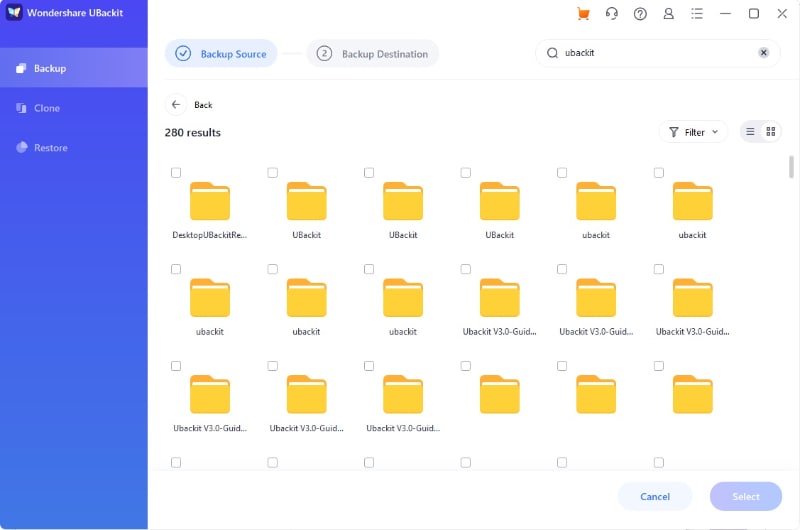
Selezionare il file o la cartella di cui si desidera creare un nuovo backup, ora il programma ti chiederà di selezionare una sorgente. Qui, è possibile cercare i dischi locali o le unità di archiviazione sul computer e selezionare la cartella, i file o la partizione che si desidera eseguire il backup.
Se si desidera scegliere un file specifico da eseguire il backup, è possibile inserire le parole chiave nella barra di ricerca e ottenere automaticamente i risultati.
Ci sono anche molti filtri che offrono per selezionare il tipo di dati desiderato da aggiungere all'elenco di backup.
Passaggio 3: scegliere una destinazione per salvare il backup
Per procedere ulteriormente, selezionare una posizione in cui i file di backup verranno ripristinati. Qui, l'utente può selezionare qualsiasi disco locale o dispositivo di unità esterna collegato al PC.
Passaggio 4: Abilita l'opzione di pianificazione automatica del Backup
I tuoi file possono eseguire il backup automaticamente, basta fare clic sull'opzione "Imposta backup automatico" fornita in alto. Ora l'utente può selezionare una pianificazione tra le opzioni disponibili per il backup automatico dei file. Gli utenti possono anche prenderlo manualmente in qualsiasi momento.
Passaggio 5: Ora attendere che il processo di backup finisca
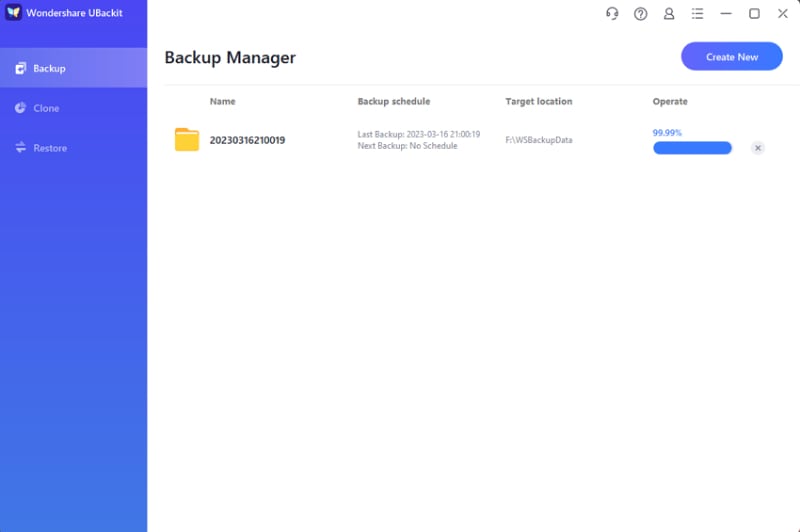
Ecco qua! Ora fai clic su "Avvia backup" e rilassati mentre UBackit esegue automaticamente il backup dei tuoi dati personali su Windows 10.
Il software ti farà sapere dell'avanzamento del processo in modo che non avrai bisogno di controllarlo. Riceverai una notifica una volta che il backup dei file è stato recuperato e potrai gestire i tuoi dati recuperati in modo efficiente.
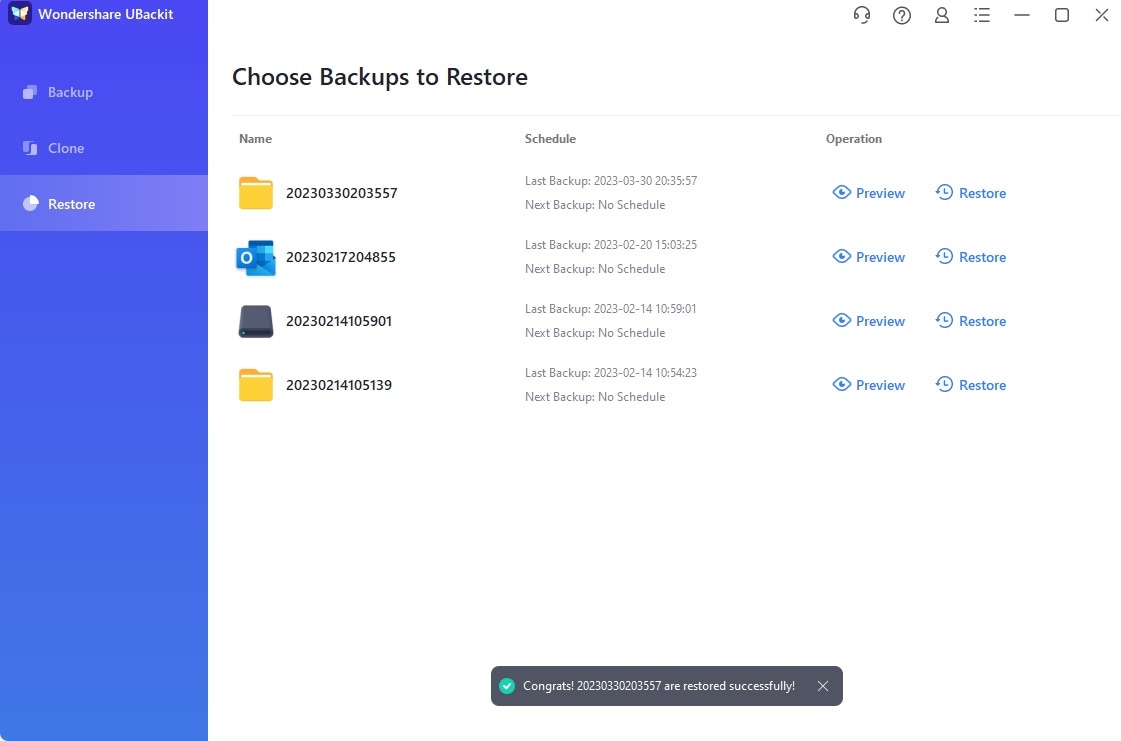
Gli utenti possono controllare i backup disponibili e visualizzare in anteprima i file ripristinati nella posizione selezionata sul proprio computer o dispositivo.
conclusione
Come puoi vedere, ti abbiamo fornito tutti i metodi possibili per vedere i tuoi dati di backup o recuperare i tuoi dati persi su Mac o Windows. Dipende da voi quali metodi si adattano alle vostre esigenze.
Abbiamo anche discusso dello strumento di recupero dati di UBackit. È molto facile da usare e tutti i tutorial sono disponibili sul loro sito ufficiale. Stanno offrendo molto di più di quanto pensi e questo è troppo gratuito. Speriamo che questo articolo ti abbia aiutato a recuperare i dati persi sul tuo dispositivo Apple e ti abbia aiutato a prendere decisioni migliori quando si tratta di manutenzione dei dati.









Alex Nappi
staff Editor