Recupera efficacemente, in modo sicuro e completo file eliminati o persi dall'hard disk.
Supporta il recupero dei dati da oltre 500 scenari di perdita di dati, inclusi crash del computer, perdita di partizioni, errore umano accidentale, ecc.
Supporta il recupero di oltre 1000 formati di file con un alto tasso di successo e senza perdita di qualità.
Ci sono molti file importanti e desidero copiare cartelle e sottocartelle in un'altra posizione. Può qualcuno guidarmi su come copiare la struttura delle directory di tutti i file?
Le strutture delle directory sono complicate, e qualsiasi clic sbagliato può causare errori nella copia. MaIl comando Xcopy per copiare cartelle e sottocartellepuò rendere il processo più semplice. Se non hai molta dimestichezza con il suo utilizzo, questo è l'articolo giusto per te.
Qui ti guideremo sull’utilizzo del comando Xcopy,su come usare Xcopy per eseguire il backup dei file.Continua a leggere per saperne di più.
Il comando integrato di Windows OS offre funzionalità più avanzate rispetto al semplice comando “copy”. Le sue funzionalità includono:
Copiare directory
Copiare sottodirectory e persino replicare la struttura della directory sorgente
Identificare i file aggiornati
Escludere i file in base all’estensione o al nome del file
Eliminare automaticamente l’attributo di sola lettura durante la copia della struttura della directory sorgente.
Ora, nella prossima sezione, vediamo come usare ilcomando Xcopy.
Come copiare file e cartelle tramite il comando Xcopy?
Procediamo ora a vedere come usare ilIl comando Xcopy per copiare cartelle e sottocartelle. Ecco i passaggi per te:
Passo 1:Clicca su “Start” e digita CMD nella barra di ricerca del sistema. Ora fai clic destro su CMD ed eseguilo come amministratore.
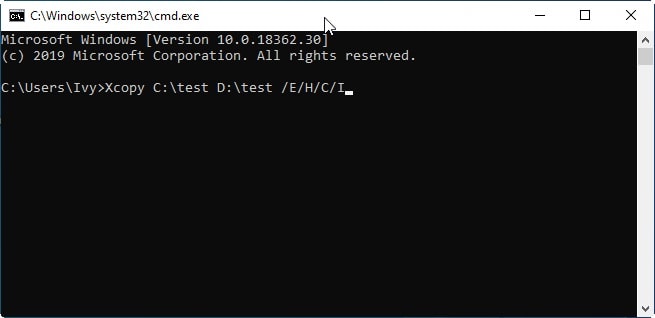
Passo 2:Digita“Xcopy”nel CMD per copiare cartelle e sottocartelle. Uno degliesempi di comando Xcopy è
Xcopy C:\*** D:\*** /E /H /C /I
Qui *** è il nome della cartella
/E – Copia anche le sottodirectory vuote.
/H – Copia i file con attributi nascosti e di sistema.
/C – Continua a copiare i file anche in presenza di errori.
/I – Se hai dei dubbi, supponi semplicemente che la destinazione sia una cartella. Utile nel caso in cui la destinazione non esista.
Ricorda, se il nome del file supera gli 8 caratteri, è consigliabile usare le virgolette nel percorso. Eviterà il verificarsi di errori.
Hai imparato come usare ilcomando Xcopy. Ma se desideri fare il backup dei tuoi file, raccomandiamo di usare UBackit.
Come eseguire il backup di cartelle e sottocartelle tramite Wondershare UBackit?
Wondershare UBackitè uno strumento eccellente per eseguire il backup di cartelle e sottocartelle. Questa interfaccia intuitiva aiuta con il backup automatico e fornisce notifiche intelligenti. Puoi utilizzare facilmente questo strumento per pianificare i backup.
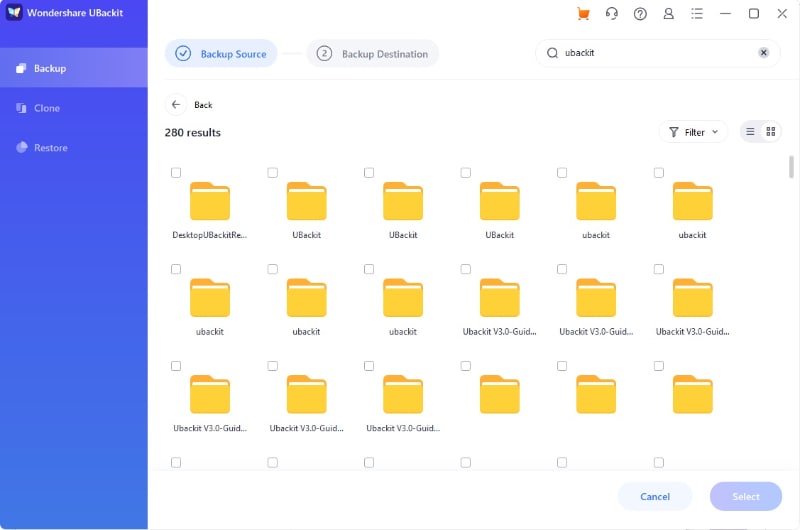
Avvia Wondershare UBackit sul tuo sistema e vai su “Backup e Ripristino”. Quindi fai clic su “Start” e seleziona i file e le cartelle che desideri includere nel backup. Se vuoi cercare una cartella specifica, puoi farlo tramite l’opzione di ricerca.
Passo 2: Seleziona la destinazione del backup
Ora salva il backup nella posizione desiderata. Puoi scegliere tra uno dei dischi interni o esterni collegati al sistema.
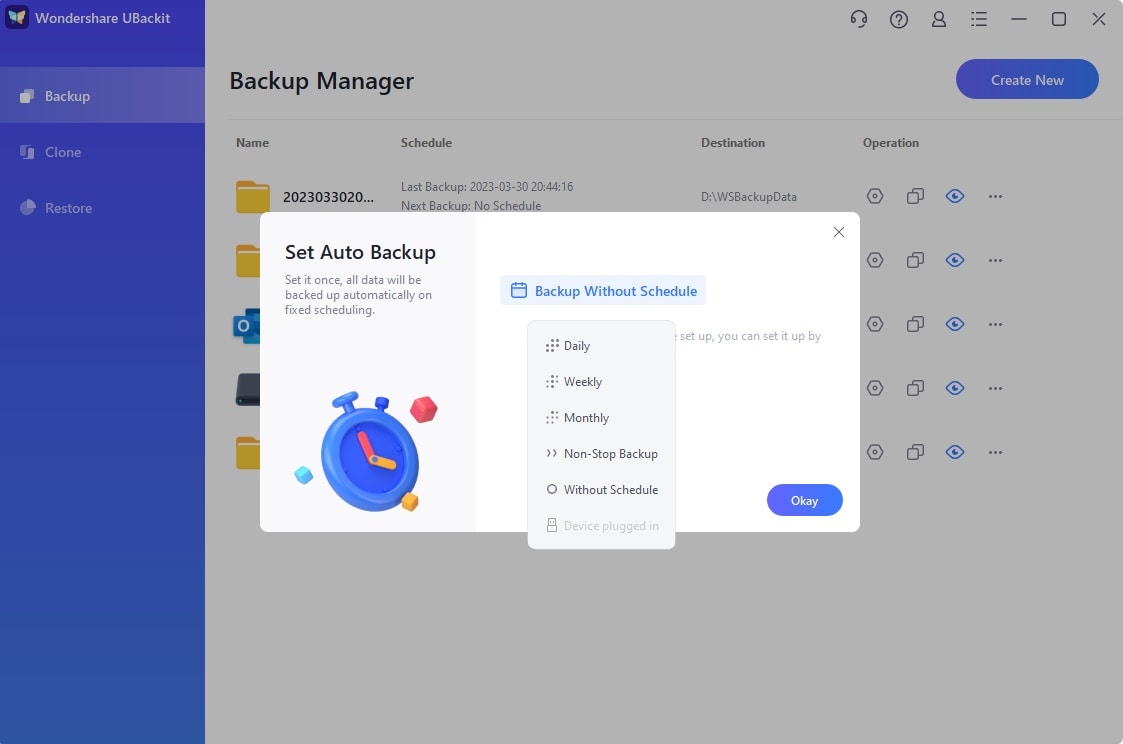
Passo 3: Imposta il backup automatico
A seconda delle tue esigenze, puoi impostare il backup giornaliero, settimanale, mensile o continuo. Non è obbligatorio e puoi anche eseguire il backup senza pianificazione.
Passo 4: Inizia il backup
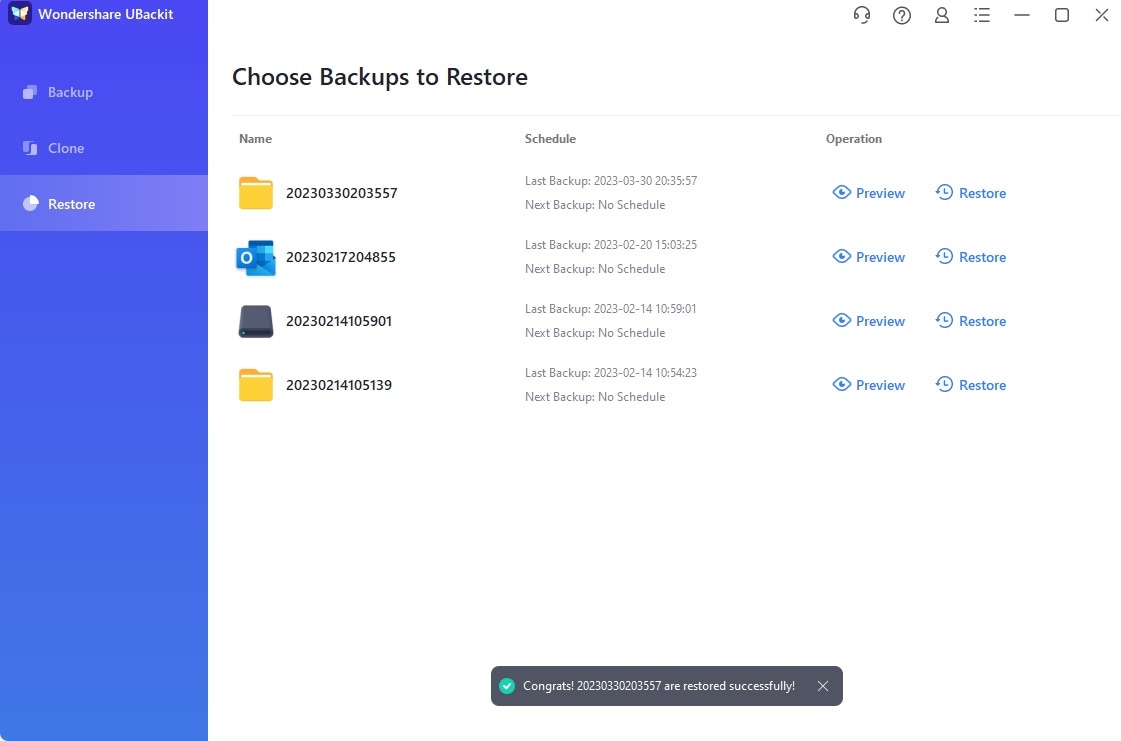
Guarda l'avanzamento sullo schermo e, al termine del backup, lo strumento ti informerà. Potrai poi ripristinarlo quando ne avrai bisogno.
Conclusione
Xcopy è il miglior comando integrato per copiare file e cartelle con directory. In assenza di questo, copiare file può portare a errori. Sopra abbiamo spiegato tutto su Xcopy e sul suo utilizzo. Inoltre, se desideri eseguire il backup, ti consigliamo di farlo con Wondershare UBackit.







Alex Nappi
staff Editor